Pages


Tampilkan postingan dengan label Ms.Word2007. Tampilkan semua postingan

Keyboard Dan Code MS Word


Tombol-tombol shortcut sangat membantu karena lebih praktis dan cepat, jadi tidak perlu lagi susah-susah meng-klik menu yang notabene membuang waktu dan membosankan. Dalam tulisan ini akan dilampirkan tombol-tombol shortcut beserta penjelasannya.

Harap diperhatikan, daftar tombol shorcut yang dijelaskan pada tulisan ini diambil dari dokumentasi Microsoft Word 2007, jadi kemungkinan akan menemukan beberapa shorcut yang tidak berfungsi sebagaimana yang dijelaskan. Namun tidak perlu kecewa, karena kebanyakan shorcut-shorcut yang dijelaskan di tulisan ini berlaku di semua versi Microsoft Word. Nah, semoga tulisan ini bisa bermanfaat dan selamat mencoba.

Berhubungan Dengan Dokumen dan Jendela dokumen/window
  1. CTRL+N  =  Membuat dokumen baru
  2. CTRL+O  =  Membuka dokumen.
  3. CTRL+S  =  Menyimpan dokumen yang sedang dibuka/diedit
  4. CTRL+W  =  Menutup dokumen. Jika dokumen belum disimpan, akan muncul kotak dialog yang menanyakan apakah dokumen ingin disimpan atau tidak.
  5. CTRL+ALT+S  =  Membagi (split) jendela dokumen menjadi dua bagian. Setelah mengetik CTRL+ALT+ S, klik pada posisi yang diinginkan.
  6. SHIFT+ALT+C  =  Menutup kembali jendela dokumen yang telah dibagi dua bagian / displit (CTRL+ALT+ S)
  7. CTRL+ALT+P  =  Mengubah tampilan dokumen menjadi tampilan Print Layout. Lihat menu View
  8. CTRL+ALT+O  =  Mengubah tampilan dokumen menjadi tampilan outline. Lihat menu View
  9. CTRL+ALT+N  =  Mengubah tampilan dokumen menjadi tampilan Normal. Lihat menu View
  10. ALT+R  =  Mengubah tampilan dokumen menjadi tampilan Reading. Lihat menu View
Berhubungan Dengan Pencarian dan Penelusuran Dalam Dokumen
  1. CTRL+F  =  Mencari teks atau objek spesial lainnya dalam dokumen
  2. ALT+CTRL+Y  =  Melanjutkan pencarian CTRL+F setelah kotak dialog pencarian ditutup
  3. CTRL+H  =  Mencari teks tertentu di dalam dokumen kemudian menimpanya/menggantinya dengan teks lain
  4. CTRL+G  =  Cara singkat untuk menuju ke suatu halaman, bookmark, footnote, tabel, komentar (comment), gambar,atau ke lokasi tertentu lainnya.
  5. ALT+CTRL+Z  =  Pindah ke dokumen lain, atau ke bagian lain dalam dokumen, atau antar dokumen dengan email yang diedit di MS Word.
  6. ALT+CTRL+PAGE UP  =  Pindah ke awal tampilan di monitor
  7. ALT+CTRL+PAGE DOWN  =  Pindah ke akhir tampilan di monitor
  8. CTRL+HOME  =  Pindah ke awal dokumen
  9. CTRL+END  =  Pindah ke akhir dokumen
  10. HOME  =  Pindah ke awal baris
  11. END =  Pindah ke akhir baris
Berhubungan Dengan Cetak/Print dan Print Preview
  1. CTRL+P  =  Cetak dokumen (membuka kotak dialog Print)
  2. ALT+CTRL+I Atau CTRL+F2  =  Pindah ke tampilan print preview atau sebaliknya ke tampilan standar
  3. Tombol arah / panah = Pindah ke halaman tertentu sesuai arah panah dalam tampilan print preview
  4. PAGE UP atau PAGE DOWN  =  Pindah ke halaman sebelumnya atau sesudahnya dalam tampilan print preview
  5. CTRL+HOME  =  Pindah ke halaman pertama dalam tampilan print preview
  6. CTRL+END  =  Pindah ke halaman terakhir dalam tampilan print preview
Berhubungan Dengan Footnote dan Endnote
  1. ALT+CTRL+F  =  Menambahkan footnote
  2. ALT+CTRL+D  =  Menambahkan endnote
Berhubungan Dengan delete, copy dan move
  1. BACKSPACE  =  Menghapus satu karakter ke kiri
  2. CTRL+BACKSPACE  =  Menghapus satu kata ke kiri
  3. DELETE  =  Menghapus satu karakter ke kanan
  4. CTRL+DELETE  =  Menghapus satu kata ke kanan
  5. CTRL+X
  6. Cut : Mengambil teks/gambar
  7. CTRL+C  =  Copy: menduplikat teks/gambar
  8. CTRL+C, C  =  Memunculkan daftar teks yang telah di-copy atau di-cut
  9. F2  =  Memindahkan teks atau gambar. Caranya: pilih dulu (sorot) teks yg akan dipindahkan, lalu tekan F2, lalu klik pada posisi dimana teks tersebut akan dipindahkan, lalu tekan ENTER.
  10. CTRL+V  =  Paste: menyisipkan teks/gambar yang telah di-cut atau di-copy.
Berhubungan dengan Karakter/simbol spesial
  1. CTRL+F9  =  Membuat sebuah field
  2. SHIFT+ENTER  =  Membuat baris baru
  3. CTRL+ENTER  =  Membuat halaman baru
  4. CTRL+SHIFT+ENTER  =  Membuat bagian dokumen baru. Bagian yang baru ini bukan lanjutan dari halaman sebelumnya, jadi nomor halamannya bisa dimulai dari yang baru, atau orientasi halamannya (portrait/landscape) bisa beda.
  5. CTRL+SHIFT+SPACEBAR  =  Membuat spasi yang tidak bisa dipisahkan. Maksudnya seolah-olah dua kata yang berada di antara spasi tersebut tetap berada dalam satu baris.
  6. ALT+CTRL+C  =  Simbol Copyright ( © )
  7. ALT+CTRL+R  =  Simbol Registered Trademark ( ® )
  8. ALT+CTRL+T  =  Simbol Trademark ( ™ )
  1. “kode simbol”, ALT+X  =  Memasukkan simbol tertentu. Caranya: tulis dulu kode simbolnya, lalu tekan ALT+X. Daftar simbol dan kodenya dapat anda lihat pada menu “Insert”, “Symbol…”, lalu pilih tab Symbol. Contoh : untuk menulis simbol ? , ketik 2211 lalu tekan ALT+X. Kode simbol berupa kode Unicode (Hexadesimal).
  2. ALT+”kode simbol”  =  Memasukkan simbol tertentu sesuai dengan kode simbolnya (desimal ANSI). Kode simbolnya berupa angka-angka yang harus diketikkan melalui Keypad Numeric. Daftar simbol dan kodenya dapat anda lihat pada menu “Insert”, “Symbol…”, lalu pilih tab Symbol.
  3. Berhubungan dengan menyorot / memblok teks
  4. SHIFT+”tombol panah” Atau SHIFT+”klik mouse”  =  Menyorot teks. Caranya: tekan tombol SHIFT (jangan dulu dilepas) lalu tekan tombol tanda panah atau klik di tempat yang diinginkan.
  5. CTRL+”sorot yang lain”  =  Menyorot teks terpisah. Caranya: setelah menyorot sebuah teks, anda bisa juga menyorot teks lain yang bukan lanjutan dari teks tersebut dengan menekan tombol CTRL.
  6. F8  =  Menghidupkan mode penyorotan, yaitu menyorot teks tanpa menggunakan tombol SHIFT. Caranya: tekan F8 satu kali, lalu tekan tombol panah ke arah yang anda inginkan. Untuk mengakhiri mode penyorotan, tekan ESC. Jika anda tekan F8 dua kali, secara otomatis akan menyorot satu kata, jika tekan F8 tiga kali akan menyorot satu kalimat, dan seterusnya. Untuk mengurangi ukuran penyorotan, tekan SHIFT+F8. Jangan lupa menekan ESC untuk mengakhiri mode penyorotan.
  7. ESC  =  Mengakhiri mode penyorotan.
  8. SHIFT+HOME  =  Menyorot hingga ke awal baris
  9. SHIFT+END  =  Menyorot hingga ke akhir baris
  10. SHIFT+PAGE DOWN  =  Menyorot hingga satu layar ke bawah
  11. SHIFT+PAGE UP  =  Menyorot hingga satu layar ke atas
  12. CTRL+SHIFT+HOME  =  Menyorot hingga ke awal dokumen
  13. CTRL+SHIFT+END  =  Menyorot hingga ke akhir dokumen
  14. ALT+CTRL+SHIFT+PAGE UP  =  Menyorot hingga ke awal tampilan di monitor
  15. ALT+CTRL+SHIFT+PAGE DOWN  =  Menyorot hingga ke akhir tampilan di monitor
  16. CTRL+A  =  Menyorot seluruh isi dokumen
  17. CTRL+SHIFT+F8 kemudian tekan tombol panah  =  Menyorot teks secara vertikal
  18. TAB  =  Menyorot isi sel berikutnya dalam tabel
  19. SHIFT+TAB  =  Menyorot isi sel sebelumnya dalam tabel
Berhubungan dengan pergerakan kursor
  1. Panah (kiri, kanan, atas, bawah) Pindah satu karakter/huruf ke (kiri, kanan, atas, bawah)
  2. CTRL+”panah kiri”  =  Pindah satu karakter/huruf ke kiri
  3. CTRL+”panah kanan”  =  Pindah satu karakter/huruf ke kanan
  4. CTRL+”panah atas”  =  Pindah satu paragraf ke atas
  5. CTRL+”panah bawah”  =  Pindah satu paragraf ke bawah
  6. END  =  Pindah ke akhir baris
  7. HOME  =  Pindah ke awal baris
  8. ALT+CTRL+PAGE UP  =  Pindah ke awal tampilan di monitor
  9. ALT+CTRL+PAGE DOWN  =  Pindah ke akhir tampilan di monitor
  10. PAGE UP  =  Pindah satu halaman ke atas
  11. PAGE DOWN  =  Pindah satu halaman ke bawah
  12. CTRL+PAGE DOWN  =  Pindah ke awal halaman berikutnya
  13. CTRL+PAGE UP  =  Pindah ke awal halaman sebelumnya
  14. CTRL+END  =  Pindah ke akhir dokumen
  15. CTRL+HOME  =  Pindah ke awal dokumen
  16. TAB  =  Pindah satu sel ke kanan (dalam tabel)
  17. SHIFT+TAB  =  Pindah satu sel ke kiri (dalam tabel)
  18. ALT+HOME  =  Pindah ke sel paling kiri (dalam tabel)
  19. ALT+END  =  Pindah ke sel paling kanan (dalam tabel)
  20. ALT+PAGE UP  =  Pindah ke sel paling atas dalam satu kolom (dalam tabel)
  21. ALT+PAGE DOWN  =  Pindah ke sel paling bawah dalam satu kolom (dalam tabel)
  22. “panah atas” =  Pindah ke baris sebelumnya/atas (dalam tabel)
  23. “panah bawah”  =  Pindah ke baris sesudahnya/bawah (dalam tabel)
  24. CTRL+SHIFT+C  =  Meng-copy / menduplikat format dari teks (Ingat!, bukan tulisannya melainkan formatnya. Misalnya : ukuran dan jenis huruf, jarak spasi antar baris, dsb)
  25. CTRL+SHIFT+V  =  Menyisipkan format teks setelah di CTRL+SHIFT+C
  26. CTRL+SHIFT+F  =  Merubah jenis huruf
  27. CTRL+SHIFT+P  =  Merubah ukuran huruf
  28. CTRL+SHIFT+>  =  Memperbesar ukuran huruf
  29. CTRL+SHIFT+<  =  Memperkecil ukuran huruf
  30. CTRL+]  =  Memperbesar ukuran huruf 1 poin
  31. CTRL+[  =  Memperkecil ukuran huruf 1 poin
  32. CTRL+D  =  Mengubah format huruf. Ini akan memunculkan kotak dialog yang berkaitan dengan pemformatan huruf secara lengkap.
  33. SHIFT+F3  =  Mengubah efek-efek pada teks. Untuk kembali ke efek yang semula, cukup tekan lagi SHIFT+F3 sampai kembali ke semula
  34. CTRL+SHIFT+A  =  Mem-format teks menjadi huruf kapital semuanya
  35. CTRL+B  =  Menebalkan teks. Contoh: Ini tebal
  36. CTRL+U  =  Menambahkan garis bawah. Contoh: ini garis bawah
  37. CTRL+SHIFT+W
  38. Menambahkan garis bawah hanya pada teksnya saja, bukan pada spasi antar kata. Contoh: ini garis bawah
  39. CTRL+SHIFT+D  =  Menambahkan garis bawah dobel. Contoh: ini garis bawah
  40. CTRL+SHIFT+H  =  Memformat teks menjadi tidak terlihat (hilang). Untuk melihat teks yang diformat hilang, kllik menu Tools, Options, lalu pada tab View, perhatikan bagian Formatting marks, berikan tanda cek pada opsi All, lalu klik tombol OK.
  41. CTRL+I  =  Memiringkan teks. Contoh: ini miring
  42. CTRL+SHIFT+K  =  Memformat teks menjadi huruf kecil semuanya
  43. CTRL + ”=” (tanda sama dengan)  =  Menempatkan teks pada posisi pangkat bawah. Contoh: H2O
  44. CTRL + SHIFT + “+” (tanda tambah)  =  Menempatkan teks pada posisi pangkat atas. Contoh: 52 = 25
  45. CTRL+SPACEBAR (tombol spasi) = Menghilangkan format yang telah dilakukan
  46. CTRL+SHIFT+Q  =  Mengubah teks menjadi berjenis huruf simbol
  47. CTRL + SHIFT + *  =  Menampilkan huruf-huruf yang tidak terlihat atau yang tidak dapat dicetak
  48. SHIFT+F1  =  lalu klik pada teks yang ingin dilihat formatnya Menampilkan detail format yang diberlakukan pada teks (Reveal Formatting)
  49. CTRL+1  =  Menerapkan jarak antar baris 1 spasi
  50. CTRL+2  =  Menerapkan jarak antar baris 2 spasi
  51. CTRL+5  =  Menerapkan jarak antar baris 1.5 spasi
  52. CTRL+0  =  Menambahkan/menghilangkan jarak 1 spasi pada awal paragraf
  53. CTRL+E  =  Membuat teks menjadi rata tengah
  54. CTRL+J  =  Membuat teks menjadi rata kiri dan kanan
  55. CTRL+L  =  Membuat teks menjadi rata kiri
  56. CTRL+R  =  Membuat teks menjadi rata kanan
  57. CTRL+M  =  Menambah margin pada sebelah kiri
  58. CTRL+SHIFT+M  =  Menghilangkan tambahan margin kiri setelah di CTRL+M
  59. CTRL+T  =  Menambahkan indent menggantung
  60. CTRL+SHIFT+T  =  Mengurangi jarak indent menggantung
  61. CTRL+Q  =  Menghilangkan semua format yang telah dilakukan sehingga menjadi biasa / tanpa pemformatan
  62. CTRL+SHIFT+S  =  Mengubah style teks
  63. ALT+CTRL+K  =  Memulai AutoFormat
  64. CTRL+SHIFT+N  =  Menerapkan style Normal
  65. ALT+CTRL+1  =  Menerapkan style Heading 1
  66. ALT+CTRL+2  =  Menerapkan style Heading 2
  67. ALT+CTRL+3  =  Menerapkan style Heading 3
  68. CTRL+SHIFT+L  =  Menerapkan style List / daftar
Berhubungan dengan mail merge
  1. ALT+SHIFT+K  =  Menampilkan sebuah mail merge
  2. ALT+SHIFT+N  =  Menggabungkan dokumen
  3. ALT+SHIFT+E  =  Mengedit data dokumen mail merge
  4. ALT+SHIFT+F  =  Memasukkan sebuah field mail merge
  5. ALT+SHIFT+D  =  Memasukkan field tanggal (Date)
  6. ALT+CTRL+L  =  Memasukkan field daftar (List)
  7. ALT+SHIFT+P  =  Memasukkan field nomor halaman
  8. ALT+SHIFT+T  =  Memasukkan field waktu (jam / Time)
  9. CTRL+F9  =  Memasukkan field kosong
  10. [CTRL+SHIFT+F7  =  Mengupdate informasi-informasi yang saling berkaitan di dalam dokumen sumber sebuah mail merge
  11. F9  =  Mengupdate field yang sedang ditunjuk kursor saat itu
  12. CTRL+SHIFT+F9  =  Menghilangkan hubungan sebuah link
  13. SHIFT+F9  =  Melihat sebuah field dengan hasilnya (secara bergantian)
  14. ALT+F9  =  Melihat semua field beserta hasilnya (secara bergantian)
  15. ALT+SHIFT+F9  =  Menjalankan GOTOBUTTON atau MACROBUTTON dari field yang sedang dilihat hasilnya
  16. F11  =  Pindah ke field berikutnya
  17. SHIFT+F11  =  Pindah ke field sebelumnya
  18. CTRL+F11  =  Mengunci field
  19. CTRL+SHIFT+F11  =  Membuka /menghilangkan kunci field yang terkunci
Shortcut Tombol Fungsi (Tombol F1, F2, F3, ….F12)
  1. F1  =  Membuka panduan Microsoft Word
  2. F2  =  Memindahkan teks atau gambar. Caranya: pilih dulu (sorot) teks yg akan dipindahkan, lalu tekan F2, lalu klik pada posisi dimana teks tersebut akan dipindahkan, lalu tekan ENTER.
  3. F3  =  Memasukkan AutoText
  4. F4  =  Mengulangi proses / pengetikan yang terakhir dilakukan
  5. F5  =  Membuka kotak dialog pencarian (cara singkat menuju bagian tertentu di dalam dokumen)
  6. F6  =  Menuju ke frame / panel berikutnya
  7. F7  =  Membuka kotak dialog Spelling and Grammar
  8. F8  =  Menghidupkan mode penyorotan, yaitu menyorot teks tanpa menggunakan tombol SHIFT. Caranya: tekan F8 satu kali, lalu tekan tombol panah ke arah yang anda inginkan. Untuk mengakhiri mode penyorotan, tekan ESC. Jika anda tekan F8 dua kali, secara otomatis akan menyorot satu kata, jika tekan F8 tiga kali akan menyorot satu kalimat, dan seterusnya. Untuk mengurangi ukuran penyorotan, tekan SHIFT+F8. Jangan lupa menekan ESC untuk mengakhiri mode penyorotan.
  9. F9  =  Mengupdate field yang dipilih / disorot
  10. F10  =  Mengaktifkan bar menu untuk diakses oleh keyboard
  11. F11  =  Menuju ke field berikutnya
  12. F12  =  Menyimpan dokumen dengan nama baru. Ini sama dengan meng-klik menu File, Save As. 
Tombol CTRL dan Tombol Fungsi (Tombol F1, F2, F3, ….F12)
  1. CTRL+F2  =  Pindah ke tampilan print preview atau sebaliknya ke tampilan standar
  2. CTRL+F3  =  Mengambil teks untuk Autotext
  3. CTRL+F4  =  Menutup jendela dokumen (sekaligus menutup dokumen)
  4. CTRL+F5  =  Mengembalikan (restore) ukuran jendela dokumen setelah di maximize
  5. CTRL+F6  =  Pindah ke dokumen lain (jika membuka lebih dari satu file dokumen Word)
  6. CTRL+F7  =  Menjalankan perintah Move (shortcut untuk title bar)
  7. CTRL+F8  =  Menjalankan perintah Size (shortcut untuk title bar)
  8. CTRL+F9  =  Membuat sebuah field untuk karakter spesial (simbol)
  9. CTRL+F10  =  Membuat jendela Microsoft Word menjadi berukuran Maximize
  10. CTRL+F11  =  Mengunci field pada mail merge
  11. CTRL+F12  =  Membuka file dokumen Word. Ini sama dengan mengklik menu File, Open.
Tombol SHIFT dan Tombol Fungsi (Tombol F1, F2, F3, ….F12)
  1. SHIFT+F1  =  Menampilkan detail format yang diberlakukan pada teks (Reveal Formatting)
  2. SHIFT+F2  =  Menduplikat (copy) teks
  3. SHIFT+F3  =  Mengubah efek-efek pada teks. Untuk kembali ke efek yang semula, cukup tekan lagi SHIFT+F3 sampai kembali ke semula
  4. SHIFT+F4  =  Mengulangi /melanjutkan proses pencarian Find atau GoTo
  5. SHIFT+F5  =  Meletakkan kursor pada posisi teks yang terakhir kali dilakukan perubahan
  6. SHIFT+F6  =  Menuju ke frame / panel sebelumnya
  7. SHIFT+F7  =  Membuka kotak dialog Thesaurus
  8. SHIFT+F8  =  Menghilangkan tanda penyorotan / seleksi
  9. SHIFT+F9  =  Melihat sebuah field dengan hasilnya (secara bergantian)
  10. SHIFT+F10  =  Memperlihatkan menu klik kanan pada posisi kursor
  11. SHIFT+F11  =  Pindah ke field sebelumnya
  12. SHIFT+F12  =  Menyimpan dokumen. Ini sama dengan mengklik menu File, Save
Tombol ALT dan Tombol Fungsi (Tombol F1, F2, F3, ….F12)
  1. ALT+F1  =  Meletakkan kursor pada field berikutnya. Field di sini bisa berupa teks yang mengandung link, ataupun teks-teks tertentu lainnya
  2. ALT+F3  =  Membuat sebuah entry AutoText
  3. ALT+F4  =  Keluar dari program aplikasi Microsoft Word
  4. ALT+F5  =  Mengembalikan ukuran jendela Microsoft Word jika sedang maximize.
  5. ALT+F7  =  Mencari kesalahan dalam penulisan. Ini bisa berfungsi jika kotak cek “Check spelling as you type” diaktifkan. (lihat di menu Tools, Options, klik tab Spelling & Grammar)
  6. ALT+F8  =  Menjalankan sebuah macro.
  7. ALT+F9  =  Melihat semua field beserta hasilnya (secara bergantian)
  8. ALT+F10  =  Memaksimalkan (maximize) tampilan jendela program Microsoft Word
  9. ALT+F11  =  Menampilkan jendela penulisan kode Microsoft Visual Basic
Tombol CTRL+SHIFT dan Tombol Fungsi (Tombol F1, F2, F3, ….F12)
  1. CTRL+SHIFT+F3  =  Menuliskan isi dari Spike (entry AutoText spesial)
  2. CTRL+SHIFT+F5  =  Mengedit bookmark. (membuka kotak dialog bookmark)
  3. CTRL+SHIFT+F6  =  Pindah ke jendela dokumen yang lain (jika pada saat bersamaan, membuka lebih dari satu file Word)
  4. CTRL+SHIFT+F7  =  Mengupdate informasi-informasi yang saling berkaitan di dalam dokumen sumber sebuah mail merge
  5. CTRL+SHIFT+F8 kemudian tekan tombol panah  =  Menyorot teks secara vertikal
  6. CTRL+SHIFT+F9  =  Menghilangkan hubungan sebuah link
  7. CTRL+SHIFT+F11  =  Membuka /menghilangkan kunci field yang terkunci
  8. CTRL+SHIFT+F12  =  Membuka kotak dialog Print. Sama dengan CTRL+P
Tombol CTRL+ALT dan Tombol Fungsi (Tombol F1, F2, F3, ….F12)
  1. CTRL+ALT+F1  =  Menampilkan informasi mengenai komputer yang sedang digunakan.
  2. CTRL+ALT+F2  =  Membuka file dokumen Word. Ini sama dengan meng-klik menu File, lalu Open
Tombol ALT+SHIFT dan Tombol Fungsi (Tombol F1, F2, F3, ….F12)
  1. ALT+SHIFT+F1  =  Meletakkan kursor pada field sebelumnya. Field di sini bisa berupa teks yang mengandung link, ataupun teks-teks tertentu lainnya
  2. ALT+SHIFT+F2  =  Menyimpan dokumen yang sedang dibuka/diedit. Ini sama dengan meng-klik menu File, lalu Save
  3. ALT+SHIFT+F9  =  Menjalankan GOTOBUTTON atau MACROBUTTON dari field yang sedang dilihat hasilnya
  4. ALT+SHIFT+F10  =  Menampilkan menu atau pesan untuk smart tag.
  5. ALT+SHIFT+F11  =  Menjalankan Microsoft Script Editor
Read more...

Merubah Teks Menjadi Gambar Pada Ms.word

Terkadang kita membutuhkan sebuah cara agar dokument kita tidak mudah di edit orang, tentu sahabat sudah paham kenapa dokument kita tidak ingin ada yang dengan mudahnya meng-edit isi dari dokument yang kita miliki.
Dengan memberi password misalnya.

Nach ... kali ini ada sdikit tip bagaimana agar dokument kita tidak mudah untuk di edit.
Selain dengan password, sahabt bisa melakukan dengan merubah teks itu sendiri menjadi sebuah file gambar dengan format JPEG. dengan begitu bagi yang pingen meng edit dokument tersebut silahkan edit dengan aplikasi editing gambar... he ..he..he...

Berikut langkah-langkahnya


  1. Atur dulu dokument anda sesuai dengan keinginan kerena setelah dirubah jadi file gambar lumayan susah editnya.
  2. Seleksi Teks yang akan dirubah menjadi gambar dengann meng-Blok nya atau Ctrl + C
  3. Taruh kursor dimana Gambar Teks tadi ditempatkan
  4. Clik Button Paste - Paste Special
  5. Pilih Picture ( Enhanced Metafile)
  6. OK dech ... SELAMAT MENCOBA


Read more...

Membuat Borders Dalam Ms.Word Office

Jika anda ingin membuat sebuah borders dalam dalam document ms.word office
exp. Untuk membuat borders seperti dalam ijazah atau piagam

Banyak sekali cara dan langkah langkahnya.
Disini saya akan memberi tips yang sangat mudah untuk anda dalam membuat sebuah borders dalam ms.word office, okey ... langsung saja pada panduan membuat borders pada ms.word office

Seperti biasa, buka Ms.Word Office anda
  • Masuk pada Page Layout - Page Borders pada menu Page Background
  • Pada menu Borders and Shading - Art - Pilih Borders keinginan anda - OK
  • Dokument Ms.Word anda telah memiliki borders untuk mempercantik dokument anda.
  • Selamat mencoba
Read more...

Beground Image Dalam Ms.Word Office

Dalam membuat kreasi pada dokument ms.word office agar tampilan semakin keren dan unik , anda bisa membuat sebuah beground dari image yang anda inginkan.
view demo
Nach ... sangat bagus bukan jika dokument kita berlatar belakang image.
Langkah - langkah :
  • Buka Ms.word Office anda, disini saya menggunakan ms.word office 2007
  • Arahkan pada Page Layout - Page Colors - Fill Effects
  • Pada Fill Effects Pilih Picture - Select Picture - OK
  • Beground Image untuk ms.word anda telah berganti dengan Image yang anda pilih tadi
  • Selamat mencoba
Read more...

Cara crop gambar atau foto di Ms Word 2007

Membuat dokumen dengan menyisipkan gambar akan menjadikan dokumen lebih asyik untuk dibaca dan dinikmati. Dengan menambahkan gambar atau image pada sebuah dokumen, maka tampilan dokumen tersebut akan lebih indah dan lebih asyik. Dengan demikian akan membuat orang atau pembaca lebih tertarik untuk mempelajari isi dari dokumen tersebut.

Tampilan gambar yang menarik serta saling terkait atau berhubungan dengan konten atau isi dari dokumen juga sangat berpengaruh terhadap mutu dan kualitas dokumen tersebut. Namun terkadang gambar yang telah ditambahkan ukurannya maupun temanya ada sedikit yang kurang pas sehingga gambar tersebut harus di crop atau dipotong untuk menghilangkan bagian-bagian tertentu dari gambar tersebut. Dengan demikian user bisa saja membuang bagian dari gambar tersebut dan memilih dari sebagian yang lain untuk ditampilkan. Untuk memotong atau crop sebuah gambar dapat dilakukan dengan perintah Crop seperti langkah dibawah ini :

1.    Tambahkan gambar pada lembar kerja dokumen di Ms Word 2007
2.    Klik pada gambar yang akan di crop kemudian pada ribbon Picture tool pilih Format.
3.    Pada group menu size pilih Crop.


4.    Maka pada tepi dan pojok gambar akan muncul garis hitam tebal dan garis siku tebal.


5.    Klik pada salah satu garis atau siku tebal tersebut kemudian drag kearah dalam sesuai dengan yang diinginkan kemudian lepaskan mouse.


6.    Maka gambar yang diinginkan sudah dipilih. Anda bisa mengembalikan dengan melakukan drag kearah luar.

Dengan demikian anda bisa mengatur bagian gambar yang ingin ditampilkan dan yang ingin tidak ditampilkan.
Read more...

Tombol Pintas Dokumen

Tombol pintas Dokumen dan Jendela Dokumen sebagai berikut:
  • CTRL+N : Membuat dokumen baru
  • CTRL+O : Membuka dokumen
  • CTRL+S : Menyimpan dokumen yang sedang dibuka/diedit
  • CTRL+W : Menutup dokumen. Jika dokumen belum disimpan, 
akan muncul kotak dialog yang menanyakan apakah dokumen ingin disimpan atau tidak.
  • CTRL+ALT+S : Membagi (split) jendela dokumen menjadi dua bagian.
Setelah mengetik CTRL+ALT+ S, klik pada posisi yang diinginkan.
  • SHIFT+ALT+C : Menutup kembali jendela dokumen yang telah dibagi dua bagian / displit (CTRL+ALT+ S)
  • CTRL+ALT+P : Mengubah tampilan dokumen menjadi tampilan Print Layout.
Lihat menu View
  • CTRL+ALT+O : Mengubah tampilan dokumen menjadi tampilan outline.
Lihat menu View
  • CTRL+ALT+N : Mengubah tampilan dokumen menjadi tampilan Normal.
Lihat menu View
Read more...

KOP PADA TABEL SELALU MUNCUL

Cara agar kepala baris suatu tabel selalu muncul pada halaman berikutnya di word 2007 . Suatu saat ketika membuat tabel dengan data yang banyak, maka baris yang dibuatpun juga banyak. Bahkan karena banyaknya data yang ada, tabel yang dibuat tersebut sampai melebihi satu halaman, sehingga baris yang lain berada pada halaman berikutnya. Otomatis judul tabel atau kepala tabel juga tidak kelihatan atau nampak pada halaman selanjutnya itu. Keadaan seperti ini tentunya akan menyulitkan pembacaan data yang berada pada halaman lain tersebut karena harus bolak-balik halaman untuk melihat judul tabel atau kepala tabel.

Sebenarnya bisa saja dibuat secara manual dengan memberi kepala baris baru pada halaman tersebut, namun akan menjadi masalah lagi ketika kita mengubah ukuran kertas atau margin kertas. Sebab kepala kolom atau kepala baris tersebut akan ikut berubah letaknya. Untuk mengatasi hal tersebut, kita tidak perlu membuat kepala baris atau judul tabel secara manual, namun kita bisa memanfaatkan fasilitas yang ada di Ms

Word agar kepala tabel atau kepala baris suatu tabel akan otomatis selalu muncul pada setiap halaman.

Untuk itu silahkan ikuti langkah-langkah berikut :
  • Buatlah sebuah tabel yang anda kehendaki kemudian ketikkan judul dari kepala baris tersebut seperti No urut, Nama, Jabatan, Alamat, dan keterangan.
  • Aktifkan kursor pada kepala baris tersebut (baris pertama), atau klik pada salah satu kepala baris (judul tabel) tersebut.
  • Pada ribbon Layout, Group menu Data, Klik Repeat Header Rows
  •  Selesai
Mulai sekarang ketika baris yang dibuat sampai pada halaman berikutnya, maka secara otomatis judul tabel atau kepala baris tabel tersebut sudah tampil tanpa kita harus membuatnya secar manual. Cara seperti ini akan lebih efektif dan efisien dalam membuat data dengan menggunakan tabel.
Read more...

Cara menambahkan video ke file Ms Word atau Ms Excel 2007


Menambahkan gambar atau image ke Ms Word atau ms excel adalah hal yang biasa dilakukan oleh user untuk melengkapi sebuah dokumen. Namun jika menambahkan video di Ms Word atau Ms Excel adalah hal berbeda yang mungkin saja belum terpikirkan atau dilakukan oleh user untuk menambah kelengkapan dokumen yang sedang dibuat. Dengan demikian dokumen anda akan berbeda dari dokumen yang lain, dimana anda bisa memainkan video melalui Ms Word atau Ms Excel.

Pada beberapa waktu yang lalu, telah kami posting tentang cara menambahkan file video ke Ms Power point. Jika belum membacanya silahkan dibuka pada halaman ini. Mengapa saya mengingatkan hal tersebut ? karena trik ini nantinya masih tetap menggunakan power point sebagai sumber videonya sehingga agar lebih lancarnya tetap saya sarankan untuk membaca halaman tersebut.

Sebagai langkah awal silahkan dibuat file power point yang ada videonya. Bukalah power point anda kemudian pilih ribbon insert dan pilih Movie kemudian klik Movie from file. Pilih file video anda dari harddisk kemudian klik OK.
Pada saat muncul jendela confirmasi hendaknya pilih automatically, agar video akan langsung berjalan ketika dibuka. Setelah itu atur video memenuhi layar power point kemudian simpan di harddisk. OK, file power point berisi video telah dibuat.

Selanjutnya ikuti langkah-langkah berikut :
1.    Buka File Ms Word / Excel anda, kemudian letakkan kursor dimana video akan diletakkan.
2.    Buka Ribbon Insert, pada group menu Text pilih Object kemudian muncul jendela Object.


3.    Aktifkan Tab Create From File, kemudian klik Browse dan cari file power point yang telah anda buat diatas kemudian klik Insert dan Klik OK


4.    Maka file video telah ditambahkan di lembar kerja Ms Word anda. Bagaimana, mudah bukan ? Semoga bermanfaat dan sukses selalu buat anda …
Read more...

Cara memperbaiki Ms Word yang ERROR

Mungkin anda pernah mengalami keadaan dimana anda membuka data dari file Ms Word, namun data dari Ms Word (2002, 2003, 2007, 2010) tersebut tidak mau terbuka. Atau bisa juga ketika membuka program Ms Word, namun program ms word tersebut tidak mau terbuka. Tentunya anda akan merasa sangat kesal dan jengkel, bukan ??
Bila hal tersebut benar-benar terjadi pada anda, sebaiknya jangan terlebih dahulu melakukan install ulang MS Office anda. Mungkin saja trik atau cara memperbaiki Ms Word yang error atau Ms Word yang tidak bisa dibuka dibawah ini bisa membantu anda mengatasi kesalahan pada ms word tersebut.

Hapus Word Data registry key
untuk menghapus Word Data registry key, ikutilah langkah-langkah berikut:
  • Tutup semua program office.
  • Klik Start, Klik Run, ketik regedit, dan tekan enter.
  • Pada jendela Registry Editor masuk ke : (pilih sesuai dengan Versi MS Word anda)
o    Word 2002:
HKEY_CURRENT_USER\Software\Microsoft \Office\10.0\Word\Data
o    Word 2003:
HKEY_CURRENT_USER\Software\Microsoft\ Office\11.0\Word\Data
o    Word 2007:
HKEY_CURRENT_USER\Software\Microsoft\ Office\12.0\Word\Data
o    Word 2010:
HKEY_CURRENT_USER\Software\Microsoft\Office\14.0\Word\Data
  • Klik Data, klik menu File kemudian klik Export.
  • Berilah nama file tersebut Wddata.reg, kemudian simpan di desktop (File Wddata.reg tersebut digunakan untuk mengembalikan regedit yang telah dirubah nanti) .
  • Klik Delete pada menu Edit, dan klik Yes.
  • Tutup jendela Registry Editor.
  • Buka Ms Word anda.
Jika Ms Word telah terbuka dan berjalan dengan normal, maka masalah terselesaikan. Namun jika tidak atau masih error, kembalikan atau restore registry key yang telah dihapus tadi dengan cara :
  1. Tutup semua program office.
  2. Klik ganda pada Wddata.reg yang ada di desktop tadi.
  3. Klik Yes, kemudian klik OK.
Read more...

Membuat Blangko Pengisian Input Data di Ms Word 2007

Sekarang ini semuanya lebih serba bersifat teknologi. Termasuk dalam hal membuat sebuah form pengisian sebuah data pun dapat dilakukan menggunakan program office seperti Ms Word. Form input data yang telah dibuat selanjutnya bisa diupload maupun dikirim melalui e-mail atau langsung diberikan kepada orang lain dalam bentuk sebuah file. Jadi, pengisian formulir secara manual mungkin saja akan menjadi ketinggalan jaman dan tidak akan terpakai lagi. Dalam kehidupan sehari-hari formulir yang sering dipergunakan adalah formulir pendaftaran, maupun formulir pemesanan suatu barang tertentu kepada produsen. Selain formulir tersebut, ada juga yang membuat formulir untuk angket, survey dan formulir-formulir yang lain yang digunakan untuk tujuan tertentu.

Nah jika anda berniat untuk membuat sebuah formulir / blangko pengisian input data, maka anda pun bisa membuat formulir tersebut dengan menggunakan Ms Word 2007. Setelah itu silahkan dibagikan kepada teman-teman atau diupload ke website anda untuk didownload oleh pengunjung yang berkeinginan untuk mengisi formulir tersebut.

Langsung saja, dibawah ini adalah langkah-langkah membuat formulir isian data menggunakan Ms Word 2007.
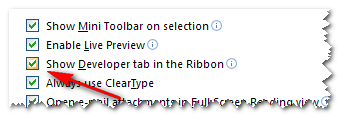
1.    Aktifkan terlebih dahulu Tab Developer dengan cara klik office button kemudian klik word options. Pilih tab popular kemudian beri tanda centang pada Show Developer Tab in the ribbon. Kemudian klik OK.

 
2.    Buatlah form yang berisikan data-data yang anda butuhkan, seperti data diri, dan lain-lain.
3.    Setelah itu buatlah form input pengisian data sesuai dengan yang telah anda buat tadi. Letakkan kursor pada tempat form input data yang akan dibuat. Form input bisa berupa teks, tanggal, check box, dll. Klik tab developer, gunakan pilihan yang ada pada group menu controls.
a.    Format input teks : gunakan pilihan Rich Text


b.    Format input tanggal : gunakan Date Picker

c.    Format pilihan isian kata : gunakan Combo box atau drop down list

d.    Format check box : gunakan Check box

Dibawah ini beberapa contoh gambar penggunaan input data ms word :

Membuat form input nama


Membuat form input tanggal


Membuat form input drop down list. Untuk memasukkan beberapa pilihan input, setelah klik drop down list silahkan di klik properties pada group menu controls. Selanjutnya klik add untuk memasukkan daftar pilihan input.


Hasil dari drop down list


Hasil akhir form input data yang telah dibuat.


Semoga bermanfaat dan sukses selalu buat anda ....
Read more...

Mengganti Kata di Ms.Word dan Exel 2007

Mengganti kata pada suatu dokumen seringkali kita kerjakan ketika terjadi pembaruan atau perubahan dokumen tersebut. Perubahan kata tersebut, bisa berupa nama kota, nama seseorang, nama hari, nama bulan dan tahun, atau nama lembaga tertentu. Tentu saja data yang lama akan digantikan dengan data yang baru.

Jika kita melakukan perubahan kata tersebut secara manual, yaitu merubah satu persatu dengan cara mencari kata yang dimaksud kemudian dihapus dan diganti dengan data atau kata yang baru, maka akan sangat tidak efisien dan efektif. Hal ini dikarenakan akan membutuhkan waktu yang cukup lama dan juga hasilnya akan kurang maksimal, kadang masih ada beberapa kata yang belum diganti. Akhirnya akan menjadi hal yang lucu ketika dokumen telah disodorkan, namun tahun atau nama ketua atau pemimpin suatu lembaga masih menggunakan tahun yang lama dan nama yang lama pula. Untuk menghindari hal tersebut, di MS Word telah terdapat fitur Find and Replace yang berfungsi untuk mencari dan mengganti kata atau kalimat.

Untuk menggunakan fitur Find and Replace ikutilah langkah-langkah dibawah ini.
  1. Bukalah sebuah dokumen yang akan diupdate datanya.
  2. Misal saja yang akan dirubah datanya adalah tahun, dari 2010 menjadi 2011.
  3. Pada Ribbon Home di Group Menu Editing klik tombol Replace seperti gambar dibawah, atau tekan kombinasi tombol Ctrl+H pada Keyboard.  
  4.  
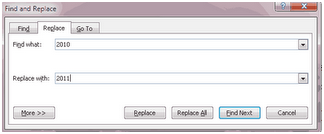
  5. Muncul jendela Find and Replace, pada Find what isikan kata atau kalimat yang akan diganti, missal 2010.
  6. Pada Replace with, isikan kata atau kalimat pengganti. Misal 2011Klik Replace untuk mengganti kata satu persatu
  7.  
  8. Klik Replace All untuk langsung mengganti semua kata yang berbunyi 2010, maka akan Muncul pemberitahuan jumlah kata yang digantikan, kemudian klik OK
Dengan cara diatas akan menjadi lebih mudah dan singkat untuk mengganti sebuah kata atau kalimat menjadi kata atau kalimat yang baru.
Read more...