Pages


Tampilkan postingan dengan label Ms.Exel2007. Tampilkan semua postingan

Cara Mengaktifkaan Macro di Excel

Untuk dapat menjalankan macro di Ms. Excel ada beberapa langkah yang harus dilakukan oleh para pengguna excel. pada dasarnya Macro excel adalah aktivitas pada excel yang dilakukan otomatis dengan menggunakan beberapa script VB

1. Langkah pertama klik menu developer kemudian klik macro security

 
2. Kemudian mucul jendela "Trust Center" kemudian klik "macro setting" kemudian pilih options "Enable all macros (not recommended; potentially dangerous code can run)" ceklist "Trust access to the VBA project object model"

3. Klik OK, maka macro akan berjalan dengan baik.
Read more...

MEMBEKUKAN SEL DI MS EXEL

Fitur Freeze Pane pada Ms Excel berfungsi untuk membiarkan beberapa bagian sel atau area kerja tetap terlihat atau diam sementara sel atau area sel yang lain dapat dilakukan scroll atau digerakkan. Freeze pane ini sangat membantu user untuk memasukkan data yang berupa tabel yang sangat panjang, mengingat jika dilakukan tanpa menggunakan fitur freeze pane, maka judul kolom tabel ataupun judul baris tidak akan terlihat sehingga menyulitkan user untuk memasukkan data.

Dibawah ini adalah langkah-langkah menggunakan fitur freeze panes di Ms Excel 2007.
  • Atur tapilan agar Kepala tabel terlihat dibagian atas dari area kerja ms excel.
  • Klik pada sel, dimana sel tersebut merupakan sel awal yang bisa discroll atau digerakkan. Artinya sel dalam deretan diatas dan dikiri sel terpilih tersebut yang akan dibekukan.
  • Klik Tab view kemudian pada group menu Windows klik Freeze Panes, lalu klik Freeze panes lagi. Jika anda pilih freeze top row, maka baris paling atas akan menjadi beku, sedangkan jika dipilih freeze first column maka kolom pertama yang akan dibekukan.
  • Mulai dari sekarang, ketika anda scroll kebawah atau atas maka area pink bagian atas tidak akan ikut bergerak sedangkan jika discroll kekanan maupun kekiri maka area pink sebelah kiri tidak akan ikut bergerak. Dengan demikian anda akan lebih mudah memasukkan data yang letaknya sangat jauh dari judul tabel
 
Untuk menonaktifkan freeze panes atau mengembalikan pada kondisi awal, langkah yang dilakukan adalah klik tab view klik freeze panes dan pilih unfreeze panes, maka seluruh sel akan dapat discroll atau digerakkan.
Read more...

Cara Membuat Tulisan Pangkat di Ms Excel

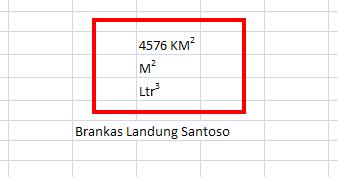
Di Microsoft Excel kita biasa menulis tanda pangkat seperti kuadrat (pangkat dua) atau kubik (pangkat tiga) dengan mengetikkan langsung angka 2 dan 3 disamping satuan yang digunakan, seperti  M2, atau M3 . Penulisan pangkat tersebut tentunya akan lebih sesuai dan lebih menarik untuk dilihat jika kita menggunakan superscript sehingga tulisan menjadi M2 dan

M3

Pembuatan superscript di microsoft Word bisa dibilang lebih mudah untuk dilakukan daripada di microsoft excel. Membuat superscript di excel membutuhkan langkah yang lebih panjang untuk dilakukan. Untuk lebih jelasnya, lihat contoh pembuatan superscript di dalam sel microsoft excel berikut ini.


  1. Misalkan kita ingin membuat tulisan Km2 di dalam sebuah sel microsoft excel
  2. Ketikan tulisan Km pada sebuah sel
  3. Lalu Klik kanan pada sel tersebut
  4. Kemudian pilih item Format Cells
  5. Pada dialog Format Cells, berikan tanda check pada item Superscript
  6. Klik tombol OK
  7. Selanjutnya ketik angka 2
  8. Tekan tombol enter
  9. Sel telah terisi dengan Km2.
 
Read more...

Cara cepat copy paste dokumen yang sedang dibuka pada Ms Word Excel 2007/2010

Copy paste adalah langkah yang mudah untuk melakukan duplikat atau menyalin sebuah dokumen menjadi beberapa dokumen yang sama persis. Dengan copy paste, seorang user akan mendapatkan duplikat data dan dokumen sama persis dengan aslinya. Pada saat anda sedang membuka sebuah dokumen, terutama di dokumen Ms Office seperti Ms Word, Excel, Power Point, dan berniat untuk copy paste isi dari data tersebut, hal yang sering dilakukan adalah dengan copy dokumen yang ada kemudian membuka lembar dokumen baru setelah itu baru paste pada halaman baru tersebut.

Cara diatas tentu bisa dilakukan namun akan memerlukan waktu yang agak lama. Cara yang lain sebenarnya juga bisa dilakukan yaitu dengan menyimpan data tersebut baru kemudian file yang dimakksud dicopy dan dipaste di windows explorer. Dari kedua cara tersebut diatas, masih memerlukan watu yang agak lama, dan cara yang ketiga ini menurut saya adalah cara tercepat untuk copy paste data yang sedang anda buka. Yaitu :
1.    Klik tab View
2.    Klik New Window

3.    Maka jendela baru aan muncul dengan data persis seperti data yang sedang anda buka saat ini yang selanjutnya dapat anda simpan dengan nama file yang lain.
Read more...

Tombol Pintas Dokumen

Tombol pintas Dokumen dan Jendela Dokumen sebagai berikut:
  • CTRL+N : Membuat dokumen baru
  • CTRL+O : Membuka dokumen
  • CTRL+S : Menyimpan dokumen yang sedang dibuka/diedit
  • CTRL+W : Menutup dokumen. Jika dokumen belum disimpan, 
akan muncul kotak dialog yang menanyakan apakah dokumen ingin disimpan atau tidak.
  • CTRL+ALT+S : Membagi (split) jendela dokumen menjadi dua bagian.
Setelah mengetik CTRL+ALT+ S, klik pada posisi yang diinginkan.
  • SHIFT+ALT+C : Menutup kembali jendela dokumen yang telah dibagi dua bagian / displit (CTRL+ALT+ S)
  • CTRL+ALT+P : Mengubah tampilan dokumen menjadi tampilan Print Layout.
Lihat menu View
  • CTRL+ALT+O : Mengubah tampilan dokumen menjadi tampilan outline.
Lihat menu View
  • CTRL+ALT+N : Mengubah tampilan dokumen menjadi tampilan Normal.
Lihat menu View
Read more...

Cara menambahkan video ke file Ms Word atau Ms Excel 2007


Menambahkan gambar atau image ke Ms Word atau ms excel adalah hal yang biasa dilakukan oleh user untuk melengkapi sebuah dokumen. Namun jika menambahkan video di Ms Word atau Ms Excel adalah hal berbeda yang mungkin saja belum terpikirkan atau dilakukan oleh user untuk menambah kelengkapan dokumen yang sedang dibuat. Dengan demikian dokumen anda akan berbeda dari dokumen yang lain, dimana anda bisa memainkan video melalui Ms Word atau Ms Excel.

Pada beberapa waktu yang lalu, telah kami posting tentang cara menambahkan file video ke Ms Power point. Jika belum membacanya silahkan dibuka pada halaman ini. Mengapa saya mengingatkan hal tersebut ? karena trik ini nantinya masih tetap menggunakan power point sebagai sumber videonya sehingga agar lebih lancarnya tetap saya sarankan untuk membaca halaman tersebut.

Sebagai langkah awal silahkan dibuat file power point yang ada videonya. Bukalah power point anda kemudian pilih ribbon insert dan pilih Movie kemudian klik Movie from file. Pilih file video anda dari harddisk kemudian klik OK.
Pada saat muncul jendela confirmasi hendaknya pilih automatically, agar video akan langsung berjalan ketika dibuka. Setelah itu atur video memenuhi layar power point kemudian simpan di harddisk. OK, file power point berisi video telah dibuat.

Selanjutnya ikuti langkah-langkah berikut :
1.    Buka File Ms Word / Excel anda, kemudian letakkan kursor dimana video akan diletakkan.
2.    Buka Ribbon Insert, pada group menu Text pilih Object kemudian muncul jendela Object.


3.    Aktifkan Tab Create From File, kemudian klik Browse dan cari file power point yang telah anda buat diatas kemudian klik Insert dan Klik OK


4.    Maka file video telah ditambahkan di lembar kerja Ms Word anda. Bagaimana, mudah bukan ? Semoga bermanfaat dan sukses selalu buat anda …
Read more...

Mengganti Kata di Ms.Word dan Exel 2007

Mengganti kata pada suatu dokumen seringkali kita kerjakan ketika terjadi pembaruan atau perubahan dokumen tersebut. Perubahan kata tersebut, bisa berupa nama kota, nama seseorang, nama hari, nama bulan dan tahun, atau nama lembaga tertentu. Tentu saja data yang lama akan digantikan dengan data yang baru.

Jika kita melakukan perubahan kata tersebut secara manual, yaitu merubah satu persatu dengan cara mencari kata yang dimaksud kemudian dihapus dan diganti dengan data atau kata yang baru, maka akan sangat tidak efisien dan efektif. Hal ini dikarenakan akan membutuhkan waktu yang cukup lama dan juga hasilnya akan kurang maksimal, kadang masih ada beberapa kata yang belum diganti. Akhirnya akan menjadi hal yang lucu ketika dokumen telah disodorkan, namun tahun atau nama ketua atau pemimpin suatu lembaga masih menggunakan tahun yang lama dan nama yang lama pula. Untuk menghindari hal tersebut, di MS Word telah terdapat fitur Find and Replace yang berfungsi untuk mencari dan mengganti kata atau kalimat.

Untuk menggunakan fitur Find and Replace ikutilah langkah-langkah dibawah ini.
  1. Bukalah sebuah dokumen yang akan diupdate datanya.
  2. Misal saja yang akan dirubah datanya adalah tahun, dari 2010 menjadi 2011.
  3. Pada Ribbon Home di Group Menu Editing klik tombol Replace seperti gambar dibawah, atau tekan kombinasi tombol Ctrl+H pada Keyboard.  
  4.  
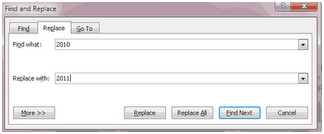
  5. Muncul jendela Find and Replace, pada Find what isikan kata atau kalimat yang akan diganti, missal 2010.
  6. Pada Replace with, isikan kata atau kalimat pengganti. Misal 2011Klik Replace untuk mengganti kata satu persatu
  7.  
  8. Klik Replace All untuk langsung mengganti semua kata yang berbunyi 2010, maka akan Muncul pemberitahuan jumlah kata yang digantikan, kemudian klik OK
Dengan cara diatas akan menjadi lebih mudah dan singkat untuk mengganti sebuah kata atau kalimat menjadi kata atau kalimat yang baru.
Read more...