Pages


MEMBUAT GAMBAR BERJALAN PADA BLOG


Menampilkan Banner berjalan di blog memang dapat memperindah tampilan blog, bagi temen temen blogger yang ingin membuat banner iklan atau banner apa saja agar bisa tampil layaknya plug scroll atau slide show atau istilah mudahnya banner berjalan, ini dia caranya.

Langkah – langkahnya sebagai berikut :
1. Masuk pada akun Blogger Anda
2. Pilih Rancangan >> Elemen Laman >> Tambah Gadget pada tempat yang diinginkan
3. Pilih HTML / JavaScirpt
4. Pastekan kode berikut :
<marquee align="center" behavior="alternate" direction="left" onmouseout="this.start()" onmouseover="this.stop()" scrollamount="3" width="360 px">
<a href="URL Tujuan 1" target="_blank"><img border="0" height="
90" src="URL Banner 1" width="120" /></a>
<a href="URL Tujuan 2" target="_blank"><img border="0" height="
90" src="URL Banner 2" width="120" /></a>
<a href="URL Tujuan 3" target="_blank"><img border="0" height="
90" src="URL Banner 3" width="120" /></a>
<a href="URL Tujuan 4" target="_blank"><img border="0" height="
90" src="URL Banner 4" width="120" /></a>
<a href="URL Tujuan 5" target="_blank"><img border="0" height="
90" src="URL Banner 5" width="120" /></a>
</marquee>
<div style="font-size: 8px; text-align: right;"><a href="http://brankaslandungsantoso.blogspot.com/2013/04/membuat-gambar-berjalan-pada-blog.html" target="_blank">Brankas Landung Santoso</a></div>
Keterangan:
1.width="360 px" ganti menjadi total lebar banner Anda
2.height="90" ganti menjadi tinggi banner Anda
3.width="120" ganti menjadi lebar persatu banner Anda
4.URL Tujuan ganti menjadi alamat URL yang akan dituju
5.URL Banner ganti menjadi alamat URL banner yang akan di tampilkan
6.Setelah semuanya selesai Simpan tanpa memberikan judul widget dan lihat hasilnya.


Selamat Mencoba,,

Read more...

Cara Mengaktifkaan Macro di Excel

Untuk dapat menjalankan macro di Ms. Excel ada beberapa langkah yang harus dilakukan oleh para pengguna excel. pada dasarnya Macro excel adalah aktivitas pada excel yang dilakukan otomatis dengan menggunakan beberapa script VB

1. Langkah pertama klik menu developer kemudian klik macro security

 
2. Kemudian mucul jendela "Trust Center" kemudian klik "macro setting" kemudian pilih options "Enable all macros (not recommended; potentially dangerous code can run)" ceklist "Trust access to the VBA project object model"

3. Klik OK, maka macro akan berjalan dengan baik.
Read more...

MEMBEKUKAN SEL DI MS EXEL

Fitur Freeze Pane pada Ms Excel berfungsi untuk membiarkan beberapa bagian sel atau area kerja tetap terlihat atau diam sementara sel atau area sel yang lain dapat dilakukan scroll atau digerakkan. Freeze pane ini sangat membantu user untuk memasukkan data yang berupa tabel yang sangat panjang, mengingat jika dilakukan tanpa menggunakan fitur freeze pane, maka judul kolom tabel ataupun judul baris tidak akan terlihat sehingga menyulitkan user untuk memasukkan data.

Dibawah ini adalah langkah-langkah menggunakan fitur freeze panes di Ms Excel 2007.
  • Atur tapilan agar Kepala tabel terlihat dibagian atas dari area kerja ms excel.
  • Klik pada sel, dimana sel tersebut merupakan sel awal yang bisa discroll atau digerakkan. Artinya sel dalam deretan diatas dan dikiri sel terpilih tersebut yang akan dibekukan.
  • Klik Tab view kemudian pada group menu Windows klik Freeze Panes, lalu klik Freeze panes lagi. Jika anda pilih freeze top row, maka baris paling atas akan menjadi beku, sedangkan jika dipilih freeze first column maka kolom pertama yang akan dibekukan.
  • Mulai dari sekarang, ketika anda scroll kebawah atau atas maka area pink bagian atas tidak akan ikut bergerak sedangkan jika discroll kekanan maupun kekiri maka area pink sebelah kiri tidak akan ikut bergerak. Dengan demikian anda akan lebih mudah memasukkan data yang letaknya sangat jauh dari judul tabel
 
Untuk menonaktifkan freeze panes atau mengembalikan pada kondisi awal, langkah yang dilakukan adalah klik tab view klik freeze panes dan pilih unfreeze panes, maka seluruh sel akan dapat discroll atau digerakkan.
Read more...

Cara Membuat Tulisan Pangkat di Ms Excel

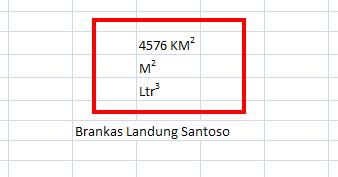
Di Microsoft Excel kita biasa menulis tanda pangkat seperti kuadrat (pangkat dua) atau kubik (pangkat tiga) dengan mengetikkan langsung angka 2 dan 3 disamping satuan yang digunakan, seperti  M2, atau M3 . Penulisan pangkat tersebut tentunya akan lebih sesuai dan lebih menarik untuk dilihat jika kita menggunakan superscript sehingga tulisan menjadi M2 dan

M3

Pembuatan superscript di microsoft Word bisa dibilang lebih mudah untuk dilakukan daripada di microsoft excel. Membuat superscript di excel membutuhkan langkah yang lebih panjang untuk dilakukan. Untuk lebih jelasnya, lihat contoh pembuatan superscript di dalam sel microsoft excel berikut ini.


  1. Misalkan kita ingin membuat tulisan Km2 di dalam sebuah sel microsoft excel
  2. Ketikan tulisan Km pada sebuah sel
  3. Lalu Klik kanan pada sel tersebut
  4. Kemudian pilih item Format Cells
  5. Pada dialog Format Cells, berikan tanda check pada item Superscript
  6. Klik tombol OK
  7. Selanjutnya ketik angka 2
  8. Tekan tombol enter
  9. Sel telah terisi dengan Km2.
 
Read more...

Memasang User Online Text


ikuti cara berikut:
1. log in di blogger.com
2. tata letak> tambah gadget
3. pilih html/ java script
4. pastekan kode berikut
<script type="text/javascript" src="http://gusdegleng.blogspot.com/on3.php?d=http://www.kita-aceh.blogspot.com/"></script>User Online&nbsp;</script>
5.klik simpan
tulisan yang di tandai dengan wana merah tersebut ganti dengan alamat blogmu.

semoga bermanfaat :)
Read more...