Pages


Tampilkan postingan dengan label TIP BLOG. Tampilkan semua postingan

Cara Membuat Background Blog Berdasarkan Hari

Tampilan blog yang dinamis merupakan salah satu trik untuk membuat pengunjung blog menjadi betah. Blog yang dinamis juga merupakan suatu keharusan jika ingin mendapatkan trafik pengunjung yang signifikan. Salah satu trik membuat tampilan blog yang dinamis adalah membuat gambar latar belakang blog bisa berubah secara otomatis perhari. Wah pasti penasaran dong koq bisa ???, Oke buat yang penasaran dan masih bingung saya berikan cara merubah gambar background blog berdasarkan hari secara otomatis.

Cara Pemasangan
  • Login ke blog sobat.
  • Klik "Design" kemudian klik "Edit HTML".
  • Cari kode </Head> kemudian copy-paste kode dibawah ini tepat diatas kode </Head>
<script type='text/javascript'>
today = new Date();
day = today.getDay();
sunday = &quot;https://blogger.googleusercontent.com/img/b/R29vZ2xl/AVvXsEgIxiEc4UcoCwgaEWTJJtSRXJztodAaMg9h0bH9Qg7Q4ioZ_xMdJTYaGJ9cQx62OrwdBYvz6UYwFAVomwWgNrPMvi1jHEXx5902fe9DjVXZRciM5vTPjURcyv1_v40i0Po9yxz7lwsYPtc/s1600/BlueNebula.jpg&quot;;
monday = &quot;https://blogger.googleusercontent.com/img/b/R29vZ2xl/AVvXsEil0yq2sNJlS2Fpkf4WVlMQ963FR2FrnrbScA1UcB6U0i8pEXHI25nUKrtinlyjh4zaE1HKvA0p-vP8c5NfnYaj-FGUIIbAIWANx10c7Wens-lAZJk89jhz5_yHwfy3hWclc_ajcocfrU8/s1600/City.jpg&quot;;
tuesday = &quot;https://blogger.googleusercontent.com/img/b/R29vZ2xl/AVvXsEgn3aC4UvyG42Msyub38dS5uTQwq7OmH8VY3d2iOgV0z_7FaDJZwynKBrypDmrvAoE_PG76FagI3WuFzZaFsFqHZEoZveNPhCii9QKMQg6qmPEtib2NmZPUqM-fGC5u1NwgqwJhTCcw9CM/s1600/HackerWall.jpg&quot;;
wednesday = &quot;https://blogger.googleusercontent.com/img/b/R29vZ2xl/AVvXsEhOQA2bwq4bguLWaaS_3UnVfA97YQFjmENa5ThO3y3pZrWRUG5s7zfOtSBz6Jr-kMlA1XDq0825XUsrtANzSre3TduURao-VrwAAz2fuVCKDAG1NzrdTQgcPHuLjNVoeS6qTJgTQ4e4YPg/s1600/Protect.jpg&quot;;
thursday = &quot;https://blogger.googleusercontent.com/img/b/R29vZ2xl/AVvXsEgn3aC4UvyG42Msyub38dS5uTQwq7OmH8VY3d2iOgV0z_7FaDJZwynKBrypDmrvAoE_PG76FagI3WuFzZaFsFqHZEoZveNPhCii9QKMQg6qmPEtib2NmZPUqM-fGC5u1NwgqwJhTCcw9CM/s1600/HackerWall.jpg&quot;;
friday = &quot;https://blogger.googleusercontent.com/img/b/R29vZ2xl/AVvXsEil0yq2sNJlS2Fpkf4WVlMQ963FR2FrnrbScA1UcB6U0i8pEXHI25nUKrtinlyjh4zaE1HKvA0p-vP8c5NfnYaj-FGUIIbAIWANx10c7Wens-lAZJk89jhz5_yHwfy3hWclc_ajcocfrU8/s1600/City.jpg&quot;;
saturday = &quot;https://blogger.googleusercontent.com/img/b/R29vZ2xl/AVvXsEgIxiEc4UcoCwgaEWTJJtSRXJztodAaMg9h0bH9Qg7Q4ioZ_xMdJTYaGJ9cQx62OrwdBYvz6UYwFAVomwWgNrPMvi1jHEXx5902fe9DjVXZRciM5vTPjURcyv1_v40i0Po9yxz7lwsYPtc/s1600/BlueNebula.jpg&quot;;
arday = new Array(sunday, monday, tuesday, wednesday, thursday, friday, saturday);
document.write(&quot;<style>body{background: url(&quot; + arday[day] + &quot;); background-size:100% 100%; background-repeat:no-repeat; background-attachment:fixed;}</style>&quot;);
</script>
Kode "https://blogger.googleusercontent.com/img/b/R29vZ2xl/AVvXsEgIxiEc4UcoCwgaEWTJJtSRXJztodAaMg9h0bH9Qg7Q4ioZ_xMdJTYaGJ9cQx62OrwdBYvz6UYwFAVomwWgNrPMvi1jHEXx5902fe9DjVXZRciM5vTPjURcyv1_v40i0Po9yxz7lwsYPtc/s1600/BlueNebula.jpg" teks warna kuning merupakan kode URL link gambar yang digunakan.
Untuk merubah gambar silakan ganti baris kode ini dengan URL link gambar yang ingin digunakan.

•    Klik "Save" dan lihat hasilnya...
Read more...

Mengganti Kursor saat Menunjuk Link

Defaultnya sebuah kursor pada satu blog hanyalah berbentuk panah. Namun, buat kamu yang bosan dengan tampilan kursor bawaannya, dapat menggunakan gambar lain sebagai kursor penunjuk untuk blog mu. Selain dapat mempercantik tampilan blog, pengunjung akan lebih mudah untuk meng-klik apapun apa yang ada didalam blog mu. Seperti meng-klik iklan, widget, teks, dll. Ide postingan kali ini muncul saat ketika saya lagi Blogwalking di Blog Tetangga :D

Oke Langsung Aja Berikut Langkah-Langkahnya :
1. Login Ke Blogger anda
2. Pilih Rancangan
3. Pilih Edit HTML >> Centang Expland Template Widget
4. Cari Kode
a:hover {
color:#FFFFFF;
text-shadow: 0 0 10px #2E2EFE;
font-family:'Waltograph UI';}
Fokuskan Pencarian anda pada kode yang berwarna merah
5. Tambahkan kode berikut
cursor: url(https://sites.google.com/site/goezdegleng/images/explode-link-select.gif), progress;
Kode berwarna biru diatas Bisa anda ganti dengan URL gambar anda
Sehingga menjadi Seperti ini
a:hover {color:#FFFFFF;text-shadow: 0 0 10px #2E2EFE;font-family:'Waltograph UI';cursor: url(https://sites.google.com/site/goezdegleng/images/explode-link-select.gif), progress;}
6. Save Template

Lihat hasilnya.. :D
Read more...

PASANG ANEKA KURSOR PADA BLOG

Sebuah blog secara default hanya menampilkan kursor dua bentuk yaitu berupa anak panah dan bentuk tangan jika berada diatas link. Sebenarnya tampilan kursor itu dapat kita atur sesuai dengan keinginan kita sebagai pemilik blog. Bukan hanya itu, jika tahu cara menempatkanya, kursor bisa ditampilkan dengan bentuk berbeda pada setiap bagian dari blog

Berikut code untuk kursor animasi
<style type="text/css"> HTML,BODY{cursor: url("https://sites.google.com/site/goezdegleng/images/indonesia.gif"), auto;} </style>
  1. Masuk ke dasbor
  2. Pilih Rancangan (Tata Letak) bagian tab Elemen Halaman
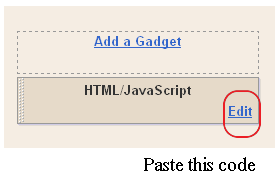
  3. Klik Tambah Gadget - Pilih HTML/Javascript.
  4. Copy kode diatas tadi kemudian paste pada kolom yang tersedia
Ganti teks warna merah dengan url gambar kursor kesayangan anda.
Selamat mencoba, semoga bermafaat...!!!

Beberapa contoh URL kursor
https://sites.google.com/site/goezdegleng/images/indonesia.gif

https://sites.google.com/site/goezdegleng/images/arrowq.gif

https://sites.google.com/site/goezdegleng/images/bluglitwrkbgnd.gif

Untuk kursor yang lain silahkan anda kunjungi simbahnya kursor disini  http://www.totallyfreecursors.com/
Berbagai tampilan kursor tersedia lengkap.
Read more...

Efek Zooming dan Drop Shadows Gambar

Kali ini saya ingin berbagi lagi, hanya sebuah trik sederhana cara membuat atau menambahkan efek zooming dan drop shadows pada gambar dengan CSS3.
Untuk lebih jelasnya silahkan cek live demonya dulu dengan menekan tombol berikut:

Jika anda tertarik untuk menambahkan efek ini pada blog atau postingan anda, caranya sangat mudah, silahkan ikuti langkah-langkah berikut:
Setelah login ke akun blogger anda
Pada dasbor >> klik Template >> Edit HTML >> Proceed
Cari kode  ]]></b:skin> (Gunakan Ctr + F untuk memudahkan pencarian)
Setelah dapat letakkan kode CSS berikut diatas kode ]]></b:skin>
    .TTB-CSS3 img{
    -webkit-transform:scale(0.7); /*Webkit 0.7 times the original Image size*/
    -moz-transform:scale(0.7); /*Mozilla 0.7 times the original Image size*/
    -o-transform:scale(0.7); /*Opera 0.7 times the original Image size*/
    -webkit-transition-duration: 0.5s; /*Webkit: Animation duration*/
    -moz-transition-duration: 0.5s; /*Mozilla Animation duration*/
    -o-transition-duration: 0.5s; /*Opera Animation duration*/
    opacity: 0.5;
    margin: 0 10px 5px 0;
    }
    .TTB-CSS3 img:hover{
    -webkit-transform:scale(1.1); /*Webkit: 0.5 times the original Image size*/
    -moz-transform:scale(1.1); /*Mozilla 0.5 times the original Image size*/
    -o-transform:scale(1.1); /*Opera 0.5 times the original Image size*/
    box-shadow:0px 0px 30px gray;
    -webkit-box-shadow:0px 0px 30px gray;
    -moz-box-shadow:0px 0px 30px gray;
    opacity: 1;
    }
Simpan template.

Nah sekarang cara menampilkan efek zooming dan drop shadows pada gambar postingan blog anda.

Pada bagian HTM editor posts cukup tambahkan kode berikut:
    <div class="TTB-CSS3">
    <img src="Image URL Disini" />
    </div>
Ganti Image URL Disini dengan URL/ link image yang ingin anda tampilkan pada postingan anda.
Read more...

Cara Memasang Button Share Artikel di Blog

Membuat tombol share artikel/posting ke berbagai social bookmark saat ini sepertisudah menjadi satu kewajiban bagi seorang blogger. Karena dengan memasangtombol/button share artikel ini justru akan membuka peluang bagi kita untukmendapatkan tambahan trafik dari berbagai social bookmark seperti Facebook, Twitter, Reddit, Digg, StumbleUpon, Myspace, Google Buzz atau mungkin Google Plus One (+1).

Nah pada tipsblogging kali ini saya mau share bagaimana cara memasang button share artikel(Bagikan Artikel ini ke…) di blog sobat yang kode scriptnya saya ambil darilayanan Addthis.com. Dengan memasangscript dari Addthis ini maka sobatblogger dengan mudah dapat membagikan (share) artikel anda ke ratusan layanansocial bookmark hanya dengan sekali klik saja. Tombol/button share social bookmark ini nantinya akan berada diataspostingan atau dibawah judul artikel, mirip seperti yang ada di blog ini (tapingga sama lho..).

Dibawah ini ada 3 script untuk membuat tombol/buttonshare artikel berikut preview gambarnya :

1.      Kode script button share style-1:
<!-- AddThis Button BEGIN -->
<b:if cond='data:blog.pageType ==&quot;item&quot;'>
<div class="addthis_toolboxaddthis_default_style ">
<aclass="addthis_button_preferred_1"></a>
<aclass="addthis_button_preferred_2"></a>
<aclass="addthis_button_preferred_3"></a>
<aclass="addthis_button_preferred_4"></a>
<aclass="addthis_button_compact"></a>
<a class="addthis_counteraddthis_bubble_style"></a>
</div></b:if>
<script type="text/javascript"src="http://s7.addthis.com/js/250/addthis_widget.js#pubid=xa-4e71feed783c3890"></script>
<!-- AddThis Button END -->
2.      Kode script button share style-2:
<!-- AddThis Button BEGIN -->
<b:if cond='data:blog.pageType ==&quot;item&quot;'>
<div class="addthis_toolboxaddthis_default_style addthis_32x32_style">
<aclass="addthis_button_preferred_1"></a>
<aclass="addthis_button_preferred_2"></a>
<a class="addthis_button_preferred_3"></a>
<aclass="addthis_button_preferred_4"></a>
<aclass="addthis_button_compact"></a>
<a class="addthis_counteraddthis_bubble_style"></a>
</div></b:if>
<script type="text/javascript"src="http://s7.addthis.com/js/250/addthis_widget.js#pubid=xa-4e71ff8750bee738"></script>
<!-- AddThis Button END -->
3.      Kode script button share style-3:
 <!-- AddThis Button BEGIN -->
<b:if cond='data:blog.pageType ==&quot;item&quot;'>
<div class="addthis_toolboxaddthis_default_style ">
<aclass="addthis_button_facebook_like"fb:like:layout="button_count"></a>
<a class="addthis_button_tweet"></a>
<aclass="addthis_button_google_plusone"g:plusone:size="medium"></a>
<a class="addthis_counteraddthis_pill_style"></a>
</div></b:if>
<script type="text/javascript"src="http://s7.addthis.com/js/250/addthis_widget.js#pubid=xa-4e71fdea5bff8d67"></script>
<!-- AddThis Button END -->
Nah dari 3 style buttonshare social bookmark yang ada diatas, tinggal sobat pilih aja maumenggunakan yang mana. Adapun cara pemasangannya pada template, ikutilangkah-langkah dibawah ini :
  1. Login ke dashboard blogger anda.
  2. Pilih Rancangan > Edit HTML, centang Expandwidget template.
  3. Cari kode <data:post.body/>  atau kode <divclass='post-header-line-1'/>  pada template anda ( salahsatunya saja ! ) dan letakkan script button sharenya diatas kode tadi.
  4. Save template dan lihat hasilnya.
Nah sekarang sobat blogger dan pengunjung blognyasudah bisa melakukan share artikel yang sedang dibaca ke berbagai socialbookmark. Berdo’alah semoga orang lain yang melihat link blog anda di socialbookmark tertarik untuk mengklik link tersebut dan sobat akan mendapatkantrafik-trafik baru yang datang dari layanan social bookmark tersebut.Mudah-mudahan tips blogging cara memasang tombol share artikel ke social bookmark ini berguna untuk anda. Salam Blogger.
Read more...

Cara Membuat Tombol Next Page Pada Blog

Pada postingan kali ini saya akan berbagi artikel tentang cara membuat tombol next page pada blog, yang mana tombol ini berfungsi buat mengarahkan para pengunjung untuk melihat halaman demi halaman yang berada pada blog kita berdasarkan angka yang tertera dalam tombol tersebut.
Bila anda masih bingung juga seperti apakah tampilannya, silahkan anda lihat dalam blog ini, atau gambar seperti yang ada dibawah ini.
Bagaimana...sudah jelaskah gambarnya...? apabila sudah jelas, kini kita akan mulai ke cara pembuatannya. Silahkan ikuti panduannya ya...
  • Masuk ke akun blogger anda. ( ingat blog anda...bukan blog orang lain...! )
  • Pada  tampilan Dashboard klik Design kemudian klik Edit HTML
  • Untuk menjaga hal-hal yang tidak diinginkan saya sarankan backup dulu template blog anda dengan mengklik Download Full Template.
  • Centang kotak kecil yang bertuliskan Expand Template Widged.
  • Silahkan anda cari kode ]]></b:skin>
  • Copy kode yang ada dibawah ini kemudian paste di atas kode ]]></b:skin>
.showpageArea a {text-decoration:underline;}
.showpageNum a {text-decoration:none;border: 1px solid #cccccc;margin:0 3px;padding:3px;}
.showpageNum a:hover {border: 1px solid #cccccc;background-color:#cccccc;}
.showpagePoint {color:#333;text-decoration:none;border: 1px solid #cccccc;background: #cccccc;margin:0 3px;padding:3px;}
.showpageOf {text-decoration:none;padding:3px;margin: 0 3px 0 0;}
.showpage a {text-decoration:none;border: 1px solid #cccccc;padding:3px;}
.showpage a:hover {text-decoration:none;}
.showpageNum a:link,.showpage a:link {text-decoration:none;color:#333333;}
  • Kemudian cari kode </body>
  • Copy kode yang ada dibawah ini dan paste kan diatas kode </body>
<script type='text/javascript'>
var pageCount=5;
var displayPageNum=5;
var upPageWord=&#39;Previous&#39;;
var downPageWord=&#39;Next&#39;;
</script>
<script src='https://sites.google.com/site/goezdegleng/javascript/scriptsnext.js' type='text/javascript'/>
  • Dan terakhir silahkan Save Template anda.
Bagaimana mudah bukan...? silahkan anda mencobanya.
Read more...

Cara Membuat Multi Search Box

Bismillah - Pernahkah sobat menemui sebuah kotak pencarian di blog namun bukan saja dihias dengan background agar lebih cantik tetapi juga kotak pencarian (search box) ini memiliki multi fungsi.
Kira-kira widget search box multi ini akan tampak seperti gambar dibawah ini:


Atau bentuk fisiknya sobat bisa lihat di blog ini
Langkah Membuat Kotak Pencarian Multiple Manual, cukup mudah, anda tinggal copy dan paste pada widget anda
Dashboard-Tata Letak-Rancangan-Widget/Gadget-Html/Javascript-Pastekan codenya-save
Berikut code JavaScriptnya
<script type="text/javascript">
<!--
function qsearch_onSubmit()
{
qs_enginename = document.getElementById('qsearch_select').value;
qs_keywords = document.getElementById('searchfield').value;
switch( qs_enginename )
{
case 'goezdegleng':
window.open('http://gusdegleng.blogspot.com/search?q=' + qs_keywords, '_self', '');
return false;
case 'wikipedia':
window.open('http://en.wikipedia.org/wiki/Spezial:Search?search=' + qs_keywords, '_wikipedia', '');
return false;
case 'google':
window.open('http://www.google.com/search?q=' + qs_keywords, '_google', '');
return false;
case 'yahoo':
window.open('http://search.yahoo.com/search?p=' + qs_keywords, '_yahoo', '');
return false;
case 'msnlive':
window.open('http://search.live.com/results.aspx?q=' + qs_keywords, '_msnlive', '');
return false;
case 'altavista':
window.open('http://www.altavista.com/web/results?itag=ody&q=' + qs_keywords + '&kgs=0&kls=0', '_altavista', '');
return false;
case 'lycos':
window.open('http://search.lycos.com/?query=' + qs_keywords, '_lycos', '');
return false;
case 'odp':
window.open('http://search.dmoz.org/cgi-bin/search?search=' + qs_keywords, '_odp', '');
return false;
default:
if( (i = qsearch_findEngine(qs_enginename)) >= 0 )
{
window.open(qsearch_engines[i].url + qs_keywords, '_blank', '');
return false;
}
break;
}
return true;
}
//-->
</script>
<table border="1" cellspacing="1" width="300">
<tr>
<th><span style="float: left"><img src="https://blogger.googleusercontent.com/img/b/R29vZ2xl/AVvXsEgdf8zO52TfFOExnXmM8nxrsYg38HRvDylbHWGg1LjwE7UylL8321bwoW3XwRj2OQxSxQApd29RiLTa3e_l-KI5N3rIrgirNBmGKpqt4NKX6rNxytV58Png0fTkzjpVAlaqD0f9CqNikz0/s1600/Loggo-GD.png" width="16px" height="16px" alt="" />&nbsp;Search</span></th>
</tr>
<tr class="row1">
<td>
<form id="qsearch_form" method="post" action="/search" onsubmit="return qsearch_onSubmit();">
<input type="text" tabindex="6" name="keywords" id="searchfield" size="22" maxlength="40" title="Search for keywords" value="Search" onclick="if(this.value=='Search')this.value='';" onblur="if(this.value=='')this.value='Search';" />
<select id="qsearch_select" tabindex="8">
<optgroup label="Blog">
<option value="goezdegleng" style="background-color: #EEEEEE;">Brankas Script</option>
</optgroup>
<optgroup label="Search engines">
<option value="wikipedia" style="background-color: #FEF2D6;">Wikipedia</option>
<option value="google" style="background-color: #FEF2D6;">Google</option>
<option value="yahoo" style="background-color: #FEF2D6;">Yahoo</option>
<option value="msnlive" style="background-color: #FEF2D6;">MSNlive</option>
<option value="altavista" style="background-color: #FEF2D6;">Altavista</option>
<option value="lycos" style="background-color: #FEF2D6;">Lycos</option>
<option value="odp" style="background-color: #FEF2D6;">Open directory</option>
</optgroup>
</select>
<!-- &nbsp; -->
<input type="hidden" name="search_fields" value="all" />
<input type="submit" value="Cari" tabindex="8" />
</form>
</td>
</tr>
</table>
Ganti teks warna merah dengan ukuran widget anda
Setelah anda simpan,,, lihat hasilnya,sekarang sobat sudah memiliki kotak pencarian dengan menu dropdown sebagai multi pilihan,oh iya gan, kode yang berwarna kuning ubah aja sesuai dengan link dan nama blog sobat ya.
Moga bermanfaat :D
Read more...

Buku Tamu Show Hidden

 Kali ini saya akan menuliskan bagaimana cara pasang buku tamu di blogger, namun pada artikel ini saya akan menuliskan tutorial cara pasang buku tamu Tersembunyi / Hidden.

Buku tamu merupakan salah satu hal yang tidak wajib ada di blog kita,
namun buku tamu bisa mempercantik blog kita. Selain itu pengunjung blog kita bisa dengan mudah menyapa kita sebagai admin (atau pengunjung lainnya), walau cuma sebatas kalimat (mampir gan, malam, kunjungi blog saya juga ya, dsb...)

Buku tamu tersembunyi juga baru saya pasang di sidebar blog ini. Setelah niat untuk pasang buku tamu tersembunyi di blog ini akhirnya timbullah niat untuk menuliskan bagaimana cara memasang buku tamu tersembunyi di sidebar blogger.

Cara Pasang Buku Tamu Tersembunyi Di Blogger

Ok ga perlu panjang lebar, langsung saja ke topik utama kita.
Panduan Cara Pasang Buku Tamu Tersembunyi Di Sidebar Blogger

Pertama-tama silakan buat akun di www.cbox.ws atau di situs penyedia script buku tamu gratis yang teman suka, disini saya menggunakan situs tersebut.
clik disini untuk mendaftar, tampak spt gambar dibawah :


Cbox name : isi dengan username anda
Email address: isi dengan email yang masih berlaku
Password : Beri password login CBOX
Webside : isi dengan URL blog sobat
Language : Bahasa pilihan Sobat
Style : Daftar Pilihan Tampilan (bisa di edit)
beri tanda centrang pada I have...... dan Create my Cbox
Kemudian copy script yang sudah di sediakan , klik pada publist (copy kodenya).

Sekarang mari kita ke blogger.
Jika belum login silakan login dulu.
Jika sudah login silakan klik Rancangan - Design/Tata Letak - Klik Tambah Gadget/Add Gadget.
Pilih html/javascript dan silakan paste kode di bawah ini
<br /> <br /> <style type="text/css"> #gb{ position:fixed; top:50px; z-index:+1000; } * html #gb{position:relative;} .gbtab{ height:100px; width:30px; float:left; cursor:pointer; background:url('https://blogger.googleusercontent.com/img/b/R29vZ2xl/AVvXsEhtMyvw3dUgpYQa-l3lci29Rqq35zj-TIiPta2qRiMnoGeBskPjKUhsBP5vE9WXrghVzTRfG9i0JNW0xvfZYUOR4MMDD_kxlIcOnb2tuyEqY0WyluJBjbj0ORelng1cv8jLNbz1Wp3ZyJU2/s1600/bukutamu.png') no-repeat; } .gbcontent{ float:left; border:2px solid #A5BD51; background:#F5F5F5; padding:10px; } </style><br /><script type="text/javascript"> function showHideGB(){ var gb = document.getElementById("gb"); var w = gb.offsetWidth; gb.opened ? moveGB(0, 30-w) : moveGB(20-w, 0); gb.opened = !gb.opened; } function moveGB(x0, xf){ var gb = document.getElementById("gb"); var dx = Math.abs(x0-xf) > 10 ? 5 : 1; var dir = xf>x0 ? 1 : -1; var x = x0 + dx * dir; gb.style.right = x.toString() + "px"; if(x0!=xf){setTimeout("moveGB("+x+", "+xf+")", 10);} } </script><br /> <div id="gb"><div class="gbtab" onclick="showHideGB()">
</div><div class="gbcontent"><b>Silakan Paste Kode Buku Tamu yang sudah di copy tadi Di Sini</b><br /> <div style="text-align:right">
<a href="http://gusdegleng.blogspot.com/2013/01/buku-tamu-show-hidden.html">[Pingin BukuTamu??clik here]</a>><a href="javascript:showHideGB()"><br /> [Tutup]<br /> </a><br /> </div></div></div><script type="text/javascript"> var gb = document.getElementById("gb"); gb.style.right = (30-gb.offsetWidth).toString() + "px"; </script></div></div><br />
Silahkan ganti teks berwarna merah dengan code script buku tamu yang sudah anda dapatkan pada cbox tadi.
Bagi teman-teman yang faham bahasa css atau html silahkan di atur sendiri tampilannya sesuai selera, jika sudah selesai silakan di Simpan dan Selesai

Read more...

Numbered Page Navigation For Blogger New Script

Today we will see how to add a nice page number navigation hack blogger. The default navigation links (i.e Older Posts) is not the friendly visitor if you are having a lot of jobs and bloggers readers.Few has some problems with the above script navigation page. Now here is a completely new script and work for numbered page navigation (i.e. Panigation) for Blogger. The paging widget for blogger it easy for the visitor. It is a must have for any new blogs.This new script allows you to add numbered page navigation to blogger/ blogspot blog with page numbers starting(1, 2, 3, 4 �.) like those of a book.


Add Numbered Page Navigation Widget With DIfferent Styles For Blogger / Blogspot


Page navigation widget for blogger is most popular widget, and most bloggers are using this. because these players are only provided in the wordpress blogs hosted or blogs.But now his trick has been made ??available to bloggers is also here that I am giving this Page Navigation Widget with different styles and options for full customization


How To Install This Widget On Blogger :-

Customize the Given Options and Click on Generate button
Click Add to Blogger button to add this widget on your Blog


Stylish Numbered Page Navigation Widget with Colored Styles For Blogger


Numbered Page Navigation Widget is a JavaScript hack for blogger to easily navigate blogger pages. In this post i am giving stylish navigation with different colorful styles.

An error was found in some blogs and it is also fixed in this widget.
eg.hiding at top


How To Install This Widget On Blogger :-


  1. Click the below Button
  2. Customize the Options given in Widget form
  3. Click on "Generate" Button
  4. Finally click On "Add To Blogger" Button


How to Add Numbered Page Navigation Widget for Blogger / Blogspot


Page navigation is awesome widget that allows navigation of page number to the visitors. You might have seen numbered page navigation in many WordPress blogs. It is simple JavaScript that allows your older posts, new posts and links to the house numbers. Have you seen older posts, new messages and links at home bored.


How To Add Numbered Page Navigation Widget to Blogger Blog?

I am giving best customizing options to this widget

Note:-Choose colors for your convenience you feel good.

1.Customize Options in Widget Form
2.Click on Generate Button
3.Then finally Click on Add to Blogger Button to add as a Widget


Many thanks to Harish for making this code , Some Stylings and PageNavi Script by Abu Farhan and I just tested and modified to work on blogger
Read more...

Add Static Facebook Pop Out Like Box with Smooth Jquery Hover Effect

Halo teman-teman, ada cara lain pop jquery Facebook untuk facebook seperti widget kotak untuk blogger (atau) situs. Keuntungan widget ini adalah untuk ruang kosong pada halaman. Karena Facebook dapat mencegah situs normal seperti kotak. Pop statis Out Facebook sebagai kotak lembut dengan efek jQuery aktivasi untuk blogger, ini merupakan salah satu kontrol dingin. Di sini saya telah ditambahkan sebagai kotak dengan efek jQuery sederhana hover. Lihat plate Facebook statis di sebelah kanan halaman dan menggerakkan mouse di atas piring dengan frame, seperti terlihat dengan menggeser ke kiri.

Cara Tambah Facebook Static Seperti Kotak dengan Jquery halus Hover untuk Blog Anda
Berikut Ada 2 Langkah Sederhana

Langkah 1:
Menambahkan Plugin Jquery JavaScript (Abaikan langkah ini jika blog Anda sudah punya Plugin Jquery)
a. Pergi ke Dashboard Blogger <Desain tab> Edit Html
b. Cari </ head> tag (menggunakan ctrl + f)
c. Tambahkan bawah baris kode Sebelum </ head> tag
<script src="https://ajax.googleapis.com/ajax/libs/jquery/1.6.1/jquery.min.js" type="text/javascript"></script>
And now click Save Template

Langkah 2: Menambahkan Kode Widget (Html code) itu Sederhana
a.Layout atau halaman elemen >> Tambah gadget->> Html / java script.
b.Add kode di bawah ini di kotak scipt Html / java.
Ganti URL halaman facebook saya di bawah ini dengan URL untuk halaman Anda.
(Catatan: - URL Facebook Harus dimulai dengan "http://" dan tidak berisi ruang atau Karakter ilegal)

Step 2: Adding Widget Code ( Html code )
it's Simple

a.Layout or page elements �>> Add a gadget->> Html/java script.

b.Add a below code in the Html/java scipt box.

Replace my facebook page URL below with the URL for your page.
(Note:- Facebook URL Must starting with "http://" and it contains no space or illegal Characters )


<a href="http://24work.blogspot.com" target="_blank" title="Blogger Widgets"><img src="http://safir85.ucoz.com/24work-blogspot/cursor-24work-10.png" border="0" alt="Blogger Widgets" style="position:absolute; top: 0px; right: 0px;" /></a><script type="text/javascript">

//<!--

$(document).ready(function() {$(".w2bslikebox").hover(function() {$(this).stop().animate({right: "0"}, "medium");}, function() {$(this).stop().animate({right: "-250"}, "medium");}, 500);});

//-->

</script>

<style type="text/css">

.w2bslikebox{background: url("https://blogger.googleusercontent.com/img/b/R29vZ2xl/AVvXsEhheVAZVhrQqQBA5258OHWNLz4bXYK2qSx8XRGwKjIWk3dHOVyaCr2ZGLdPv-iNKczIx-C5L0TgpVOi3gbHIol5LcGbkYq-6UGtn9SbkzMShSYD3pEGbr0Kd_9oImkA7wrjRO2ljgfdARJp/s1600/facebookbadge.png") no-repeat scroll left center transparent !important;display: block;float: right;height: 270px;padding: 0 5px 0 46px;width: 245px;z-index: 99999;position:fixed;right:-250px;top:20%;}

.w2bslikebox div{border:none;position:relative;display:block;}

.w2bslikebox span{bottom: 12px;font: 8px "lucida grande",tahoma,verdana,arial,sans-serif;position: absolute;right: 6px;text-align: right;z-index: 99999;}

.w2bslikebox span a{color: #808080;text-decoration:none;}

.w2bslikebox span a:hover{text-decoration:underline;}

</style><div class="w2bslikebox" style=""><div><iframe src="http://www.facebook.com/plugins/likebox.php?href=http://www.facebook.com/pages/Blogspot-tutorial/220888831260608&amp;width=245&amp;colorscheme=light&amp;show_faces=true&amp;connections=9&amp;stream=false&amp;header=false&amp;height=270" scrolling="no" frameborder="0" scrolling="no" style="border: medium none; overflow: hidden; height: 270px; width: 245px;background:#fff;"></iframe><span>By <a href="http://24work.blogspot.com/">Blogspot tutorial</a> / <a href="http://24work.blogspot.com/">+Get This!</a></span></div></div>

</div>


And now click Save

Note:-Don�t forget to change Red colour keywords.

Add jQuery Pop-up For Facebook Like Box With Background Image


I had given to Facebook as jQuery popup box and jQuery to facebook emerging as the box with the background image in my previous post, if you are new here, that the first visit, now I'm back with the same widget, just change the background image and the size of this widget. I just tried this and I hope you enjoyed it.

How To Add A Awesome Facebook Fan Page JavaScript For Blogger

I have to write two set of instructions for each steps, as some of you are using the default layout, and some of you are using the new layout.Backup your template before attempting this tutorial.


Step 1:


In old layout: Go to Dashboard - Design - Edit HTML - Expand Widget Templates.


In new layout: Go to Dashboard - Template - Edit Template HTML - Expand Widget Templates.


Now find (CTRL+F) this code in the template:


</head>


And exactly before it add the next code :


<script src='http://ajax.googleapis.com/ajax/libs/jquery/1.5/jquery.min.js'/>

<a href="http://24work.blogspot.com" target="_blank" title="Blogger Widgets"><img src="http://safir85.ucoz.com/24work-blogspot/cursor-24work-10.png" border="0" alt="Blogger Widgets" style="position:absolute; top: 0px; right: 0px;" /></a><script src='http://24work.ucoz.com/24work-blogspot/facebook/-24work.blogspot.com-jquery.colorbox-min.js'/>

<link href='http://24work.ucoz.com/24work-blogspot/facebook/-24work.blogspot.com-fbpopup.css' rel='stylesheet' type='text/css'/>

<script type='text/javascript'>

jQuery(document).ready(function(){

if (document.cookie.indexOf(&#39;visited=flase&#39;) == -1) {

var fifteenDays = 1000*60*60*24*30;

var expires = new Date((new Date()).valueOf() + fifteenDays);

document.cookie = &quot;visited=true;expires=&quot; + expires.toUTCString();

$.colorbox({width:&quot;600px&quot;, inline:true, href:&quot;#mdfb&quot;});

}

});

</script>


Now Click Save Template


Note :- Do not add above red colored jQuery plugin if your blog already jQuery plugin.


Adding HTML Code :


I have to write two set of instructions for each steps, as some of you are using the default layout, and some of you are using the new layout. So, let's see how to install this cool widget in your blog...

Step 1:


If you're using the old Blogger interface: Go to Dashboard - Design - Page Elements - Add a Gadget.


Add a Gadget of HTML/JavaScript type.


If you're using the new Blogger interface: Go to Dashboard - Layout - Add a Gadget


2.Click on 'Add a Gadget' on the sidebar.

3.Select 'HTML/Javascript' and add the one of code given below

4. Now Click On Save 'JavaScript' You are done.


<a href="http://24work.blogspot.com" target="_blank" title="Blogger Widgets"><img src="http://safir85.ucoz.com/24work-blogspot/cursor-24work-10.png" border="0" alt="Blogger Widgets" style="position:absolute; top: 0px; right: 0px;" /></a><div style='display:none'>

<div id='mdfb' style='padding:10px; background:#000;'>

<center>

<table align="center" background="https://blogger.googleusercontent.com/img/b/R29vZ2xl/AVvXsEh5R5_a_8k4pBh6ZaowptvUKS-lleGKoHSxRzIuZBTIlFIX80G5klChr88G8UEn6nBmUM7KkxF9ve0xvZogTH2JLiEUGWeq1N8SaKGqd4rvPMTkvoGTrZRE02-pVfEjd-gR5ojuZ-npwQc/s1600/www.24work.blogspot.gif" border="0" style="width: 465px; height: 300px; "><tbody>

<tr><td height="330" width="465">

<div align="left">

<script src="http://static.ak.connect.facebook.com/js/api_lib/v0.4/FeatureLoader.js.php" type="text/javascript"></script>

<script type="text/javascript">FB.init("32eb3732082b27e7c314feb421a56208");</script>

<fb:fan profile_id="220888831260608" connections="10" width="330" height="300" css="http://24work.ucoz.com/24work-blogspot/facebook/-www.24work.blogspot.com-fblikeboxwithbgimg.css?"></fb:fan>

</div></td></tr></tbody></table></center>

<p style=" float:right; margin-right:35px; font-size:9px;" >Powered By <a style=" font-size:9px; color:#3B78CD; text-decoration:none;" href="http://24work.blogspot.com">Blogger Widgets</a></p>

</div></div>


And now click Save


Edit
Replace in above red colored number with your facebook page id

220888831260608
Note :if you have setup your facebook page id with user name than use our facebook id finder tool for it .


Add a Awesome jQuery Pop-Up For Facebook Like Box


Setelah widget baru-baru ini saya Popup Adsense. Sekarang saya memutuskan untuk menyajikan beberapa segar untuk apa yang datang dengan Kotak Popup bagus jQuery ke Facebook sebagai. Ini adalah widget yang sangat baik untuk meningkatkan rasa. Anda dapat melihat sebagian besar situs atau blog yang digunakan untuk meningkatkan pop dibayar, penggemar dan pendukung. Ini jQuery popup lucu untuk Facebook Sebagai kotak adalah widget blogger besar. Begitu pengunjung baru yang datang ke blog Anda akan menampilkan pengunjung pop, yang dapat membantu meningkatkan ukuran dan mendapatkan lebih banyak lalu lintas ke tutorial berikutnya Facebook.In saya akan mencoba untuk membuatnya lebih interaktif dengan link ke profil media sosial dan versi lengkap dengan segala isinya, yang dapat menunjukkan need.Check keluar ke bawah dan saya akan menunjukkan kepada Anda bagaimana untuk menambahkan lucu Popup jQuery untuk Facebook sebagai kotak untuk Blogger atau Wordpress?

So, let's see how to install this cool widget in your blog..
1. Masuk ke Blogger dashboard
  • Dalam layout lama: Pergi ke Dashboard - Desain - Edit HTML - Expand Template Widget. 
  • Dalam layout baru: Pergi ke Dashboard - Template - Edit Template HTML - Expand Template Widget. 
  • Cari tag </ head> (menggunakan ctrl + f) 
  • Copy n tempel kode di bawah ini tepat di atas / sebelum </ head> tag.
<script src='http://ajax.googleapis.com/ajax/libs/jquery/1.5/jquery.min.js'/>

<a href="http://24work.blogspot.com" target="_blank" title="Blogger Widgets"><img src="http://safir85.ucoz.com/24work-blogspot/cursor-24work-10.png" border="0" alt="Blogger Widgets" style="position:absolute; top: 0px; right: 0px;" /></a><script src='http://24work.ucoz.com/24work-blogspot/facebook/-24work.blogspot.com-jquery.colorbox-min.js'/>

<link href='http://24work.ucoz.com/24work-blogspot/facebook/-24work.blogspot.com-fbpopup.css' rel='stylesheet' type='text/css'/>


<script type='text/javascript'>

jQuery(document).ready(function(){

if (document.cookie.indexOf(&#39;visited=flase&#39;) == -1) {

var fifteenDays = 1000*60*60*24*30;

var expires = new Date((new Date()).valueOf() + fifteenDays);

document.cookie = &quot;visited=true;expires=&quot; + expires.toUTCString();

$.colorbox({width:&quot;400px&quot;, inline:true, href:&quot;#mdfb&quot;});

}

});

</script>

And now click Save Template

Now add the HTML code to blogger

it's simple
1. Masuk ke Blogger dashboard

Blogger lama antarmuka: Pergi ke Dashboard - Desain - Elemen Halaman - Tambahkan Gadget.If Anda menggunakan antarmuka Blogger baru: Pergi ke Dashboard - Layout - Menambahkan Gadget.Select 'HTML / Javascript' dan tambahkan salah satu kode yang diberikan below.Just copy dan paste kode ini ..

<a href="http://24work.blogspot.com" target="_blank" title="Blogger Widgets"><img src="http://safir85.ucoz.com/24work-blogspot/cursor-24work-10.png" border="0" alt="Blogger Widgets" style="position:absolute; top: 0px; right: 0px;" /></a><div style='display:none'>

<div id='mdfb' style='padding:10px; background:#fff;'>

<h3 class="mdbox-title">Receive all updates via Facebook. Just Click the Like Button Below<center><p style="line-height:3px;" >?</p></center></h3>

<center>

<iframe src="//www.facebook.com/plugins/likebox.php?href=http%3A%2F%2Fwww.facebook.com%2Fpages%2FBlogspot-tutorial%2F220888831260608&amp;width=300&amp;colorscheme=light&amp;show_faces=true&amp;border_color=%23ffffff&amp;stream=false&amp;header=false&amp;height=258" scrolling="no" frameborder="0" style="border:none; overflow:hidden; width:300px; height:258px;" allowtransparency="true"></iframe></center>

<p style=" float:right; margin-right:35px; font-size:9px;" >Powered By <a style=" font-size:9px; color:#3B78CD; text-decoration:none;" href="http://24work.blogspot.com">Blogger Widgets</a></p>

</div>

</div>

And now click Save


Note:- Replace pages%2FBlogspot-tutorial%2F220888831260608 With your Facebook User name
Now you have done !!!

StickyBar With Facebook Like and Google+ Button

StickyBar Dengan Facebook Like dan Button Google+ merupakan versi disesuaikan bar ucapan, tetapi tidak memiliki iklan dan dengan mudah dapat ditata dan disesuaikan untuk berbaur template blog Anda. Karena itu selalu lebih baik untuk memiliki widget kustom Anda sendiri sehingga kami merancang bar sederhana yang menempel pada bagian atas blog atau website untuk menarik perhatian semua pengunjung. Kedua plugin sosial membantu meningkatkan basis penggemar mereka. Facebook button serta dihubungkan ke halaman fan Anda, sehingga siapa pun dapat menjadi penggemar. Mari kita pergi bekerja kemudian!

Follow these easy steps:
1. Blogger> Desain> Edit HTML
2. Backup template Anda
3. Cari kata ini  ]]> </ b: skin>
4. Masukkan code CSS dibawah ini diatas 
]]> </ b: skin>
/*24work.blogspot.com Stickybar*/
#mbt_bar{
background:#0080ff url('https://blogger.googleusercontent.com/img/b/R29vZ2xl/AVvXsEg4YWY9dtvSAsnCBcJqBA98sNLwxokG-ff6maHgVkRCgSZfr4uenmpBaqv0vlHgrbbfDaqQYONwK7EdZl0GvGBlbNCNX8FT0uTWVJphCOuounChspP0GZvGEdwtr6FBpsl3_T9pV9lzDCdD/s400/stickybar.png') repeat-x;
width:100%;
margin:0 auto;
text-align:center;
padding:3px 0 0 0;
border-bottom: 1px solid #888888;
-moz-box-shadow: #666666 0px 1px 3px;
-webkit-box-shadow: #666666 0px 1px 3px;
box-shadow: #666666 0px 1px 3px;
z-index: 999;
height: 28px; position:fixed;
line-height: 1.85em;
vertical-align: baseline;
letter-spacing: 1px;
color:#fff;
font-size:12px;
font-weight:bold;
font-family: arial,"Helvetica",sans-serif;
}
#mbt_bar a{
text-decoration:underline;
color:#E2E504;
}
#mbt_bar a:hover{
text-decoration:none;
}
#mbt_bar p {margin:0; list-style:none;}
#mbt_bar img {vertical-align: middle;
margin-right: 6px;}
Selanjutnya cari kata </ head> dan paste kode Javascript berikut tepat di atasnya
<a href="http://24work.blogspot.com" target="_blank" title="Blogger Widgets"><img src="http://safir85.ucoz.com/24work-blogspot/cursor-24work-10.png" border="0" alt="Blogger Widgets" style="position:absolute; top: 0px; right: 0px;" /></a><script type='text/javascript'>
//<![CDATA[
var mbt_arr = new Array();
var mbt_clear = new Array();
function mbtFloat(mbt) {
mbt_arr[mbt_arr.length] = this;
var mbtpointer = eval(mbt_arr.length-1);
this.pagetop = 0;
this.cmode = (document.compatMode && document.compatMode!="BackCompat") ? document.documentElement : document.body;
this.mbtsrc = document.all? document.all[mbt] : document.getElementById(mbt);
this.mbtsrc.height = this.mbtsrc.offsetHeight;
this.mbtheight = this.cmode.clientHeight;
this.mbtoffset = mbtGetOffsetY(mbt_arr[mbtpointer]);
var mbtbar = 'mbt_clear['+mbtpointer+'] = setInterval("mbtFloatInit(mbt_arr['+mbtpointer+'])",1);';
mbtbar = mbtbar;
eval(mbtbar);
}
function mbtGetOffsetY(mbt) {
var mtaTotOffset = parseInt(mbt.mbtsrc.offsetTop);
var parentOffset = mbt.mbtsrc.offsetParent;
while ( parentOffset != null ) {
mbtTotOffset += parentOffset.offsetTop;
parentOffset = parentOffset.offsetParent;
}
return mbtTotOffset;
}
function mbtFloatInit(mbt) {
mbt.pagetop = mbt.cmode.scrollTop;
mbt.mbtsrc.style.top = mbt.pagetop - mbt.mbtoffset + "px";
}
function closeTopAds() {
document.getElementById("mbt_bar").style.visibility = "hidden";
}
//]]>
</script>
6. Kemudian cari kata <body> dan masukkan code HTML dibawah ini dibawah kata <body>
<div id='mbt_bar'>
<span style='padding-right:5px; float:right'>
<img align='absmiddle' border='0' onClick='closeTopAds();return false;' src='https://blogger.googleusercontent.com/img/b/R29vZ2xl/AVvXsEg7syhoKAeiBU0_wuqUgpCHlkbOSyuMsAQaFw93cLaXAKrQSgJO0VVkQllw3Mea_ExVBci9cXU4h7bm4lpyDGSX0jyTQZpEID_nBpeiHdIdUCpm-bqa3qJooBg43drDh05cOQmhZ-NvpM-o/s400/cancel.png' style='cursor:hand;cursor:pointer;'/></span><div style='float:left; padding-left:10px;'>Stickybar with social Plugins and close button. <a href='http://24work.blogspot.com/'>Get it!</a></div>
<div style='float:right; padding-right:0px;'> <p style='font:bold 12px arial; float:left; margin:5px;'>Liked us?</p><iframe allowTransparency='true' frameborder='0' scrolling='no' src='http://www.facebook.com/plugins/like.php?href=https%3A%2F%2Fwww.facebook.com%2Fpages%2FBlogspot-tutorial%2F220888831260608&amp;send=false&amp;layout=button_count&amp;width=80&amp; show_faces=false&amp;action=like&amp;colorscheme=light&amp;font&amp;height=21' style='border:none; overflow:hidden; width:80px; height:21px;'/> <g:plusone href='http://gusdegleng.blogspot.com/' size='medium'/> </div> </div>
Anda dapat menulis pesan Anda, pengumuman, apa pun yang Anda suka, bukan teks yang berwarna ungu.
Ganti trik blogger dengan Username Facebook Fan Page dan Anda mengganti link http://gusdegleng.blogspot.com/ dengan Anda.


7. Note: Skip this step if you have already added google+ button somewhere already in your blog.

Paste the following code just below ]]></b:skin>

<script src='http://apis.google.com/js/plusone.js' type='text/javascript'> {lang: &#39;en-US&#39;} </script>


8. Save your template and you are all done!
Visit your blogs to see it fixed at top just perfectly. :)


Customize

To change the background color of the bar simply edit #0080ff in step#4 with a color of your choice. Try our color generator tools. If you need any further help then please let me know.


Two Ways To Customize The Facebook Fan Box Widget With Css


The Facebook plugin style is unfortunately not an easy task because the details are very limited shared in the Facebook Developers page. Custom Plugins will help you stand out as a brand and market your business as well. In April 2010, Daddydesigns posted a tutorial on how to style and make the modifications to the box fan on Facebook. Your tutorial was well received, but with the introduction of Facebook as the box instead of Fan Box, change in algorithms made ??it difficult to modify the plugin using the same guide. After several trial and error, managed to make the necessary changes made ??by DaddyDesigns small to fully customize the box with flavors like custom fonts and colors. This surely would not have been possible with your help bright.


Customize Facebook Like Box With CSS


<a href="http://24work.blogspot.com" target="_blank" title="Blogger Widgets"><img src="http://safir85.ucoz.com/24work-blogspot/cursor-24work-10.png" border="0" alt="Blogger Widgets" style="position:absolute; top: 0px; right: 0px;" /></a><script src="http://static.ak.connect.facebook.com/js/api_lib/v0.4/FeatureLoader.js.php" type="text/javascript">
</script>
<script type="text/javascript">
FB.init("32eb3732082b27e7c314feb421a56208");
</script>
<fb:fan connections="10" css="http://24work.ucoz.com/24work-blogspot/facebook/-24work.blogspot.com-mdfacebook-01.css?" height="270" profile_id="220888831260608" width="300"></fb:fan>


Customize Facebook Like Box Using CSS


<a href="http://24work.blogspot.com" target="_blank" title="Blogger Widgets"><img src="http://safir85.ucoz.com/24work-blogspot/cursor-24work-10.png" border="0" alt="Blogger Widgets" style="position:absolute; top: 0px; right: 0px;" /></a><script src="http://static.ak.connect.facebook.com/js/api_lib/v0.4/FeatureLoader.js.php" type="text/javascript">
</script>
<script type="text/javascript">
FB.init("32eb3732082b27e7c314feb421a56208");
</script>
<fb:fan connections="10" css="http://24work.ucoz.com/24work-blogspot/facebook/custom-like-box-start-24work.blogspot.com-.css?" height="270" profile_id="220888831260608" width="300"></fb:fan>


Creating a Custom Like Box Code

Instead of using the new code provided on the developers page, we will use and modify the code provided by daddydesigns. This is the modified code you need to use:

<a href="http://24work.blogspot.com" target="_blank" title="Blogger Widgets"><img src="http://safir85.ucoz.com/24work-blogspot/cursor-24work-10.png" border="0" alt="Blogger Widgets" style="position:absolute; top: 0px; right: 0px;" /></a><script type="text/javascript" src="http://static.ak.connect.facebook.com/js/api_lib/v0.4/FeatureLoader.js.php/en_US"></script>
<script type="text/javascript">FB.init("");</script>
<fb:fan profile_id="LIKE PAGE ID" stream="0" connections="10" width="300px" height="200px" header="0" logobar="0" css="STYLE SHEET LINK"></fb:fan>


Make these changes:

Replace in above red colored number with your facebook page id
220888831260608

Note :if you have setup your facebook page id with user name than use our facebook id finder tool for it .


Replace STYLE SHEET LINK with the link of the stylesheet your previously uploaded. I will mention later how to create

Your personal Facebook as the box is ready to be served! That's it. Paste this code anywhere you want and your personalized style box is displayed to perfection. If you have any problems let me know. I will post more designs and tutorials on this topic on this week.

Credits

Readers are requested to kindly link back to this page if they wish to share this working tutorial with their visitors. It's the only tutorial published after Daddydesigns tut which provides a modified solution.


Visit her blog to see pop Facebook. To check the widget and again just delete the cookies on your browser and refresh the page to see that return. That's a cool Facebook widget pop up that surly increase their Facebook fan count.Thanks back to MBT or Harish for the original gadget.


Read more...

Tips Menghubungkan Artikel Blog Ke Facebook


Tips Menghubungkan Artikel Blog Ke Facebook Dengan Networked Blog. Cara ini bertujuan untuk menghubungkan artikel yang kita posting di blog tapi bisa juga diakes pada facebook atau bahasa lainnya, setiap artikel yang telah kita buat pada blog, akan langsung disertakan dan diinfokan lewat facebook. Cara untuk menghubungkannnya, tidak terlalu repot kok yang penting kita mau belajar dan berusaha memahaminya. Jika teman-teman berminat untuk menghubungkan artikel blog Anda dengan akun facebook Anda, silakan saja ikuti langkah-langkah berikut ini.


1.    Pertama, silakan login ke akun facebook Anda. Setelah itu, silakan kunjungi situs ini Networked Blog.
2.    Pada situs tersebut, silakan klik Get Started Now.
3.    Pada langkah selanjutnya, silakan pilih Register A Blog.


4.    Pada halaman selanjutnya, silakan masukan alamat blogmu dan pilih next.

5.    Langkah selanjutnya, silakan isi informasi-informasi yang dibutuhkan untuk blog Anda yang akan bisa dibaca oleh pengunjung blog Anda lewat situs ini. Misalnya blog anda tersebut membahas tentang topik apa saja dan penjelasan sedikit tentang blog Anda pada pengisian Tagline kemudian tentukan pula bahasa untuk tampilan blog Anda di situs Networked Blog ini. Kalau sudah, silakan pilih Next.


6.    Pada langkah selanjutnya, anda akan diminta untuk mengkonfirmasi pertanyaan apakah anda adalah pembuat blog yang didaftarkan tadi atau bukan. Silakan pilih yes..
 7.    Selesai sudah anda menghubungkan artikel blog anda dengan facebookmu. Untuk langkah-langkah selanjutnya, ada dua hal lagi yang harus kita lakukan supaya setiap postingan yang ada di blog langsung dibaca difacebook. Yang pertama (Ask Friends To Confirm You) yaitu memberikan permintaan konfirmasikan kepada teman-teman yang ada difacebook untuk mengikuti blog yang sudah didaftarkan tadi dan yang kedua Install The Widget ke blog anda.


Saya memberi contoh untuk instal the widget
Buka Blog anda
Pilih Tambah [+] widget -> HTML/JavaScript
Copy dan Paste code yang diberikan (langsung di copy atau diatur silahkan)


Setelah anda Paste Code yang diberikan pada widget blog anda, silahkan clik tombol Verify Now seperti ditunjukkan gambar diatas
Silakan dicoba semoga berhasil..
Read more...

Pasang Floating Fan Page Facebook Pada Blog

Floating Fan Page Facebook merupakan widget yang kita tambahkan pada blog untuk mempercantik tampilan blog sekaligus menata dengan rapi widget-widget yang sudah terpasang pada blog,pada kesempatan kali ini, saya akan memberikan tips blog lagi yaitu Cara Memasang Floating Fan Page Facebook Pada Blog. Sebagai gambaran awal dari Floating Fan Page Facebook pada blog, teman-teman bisa melihat contohnya pada widget fan page yang saya sudah pasang pada blog ini. Pemasangan widget fan page ini tidak akan berjalan dengan lancar bilamana teman-teman blogger belum membuat halaman fan page pada facebook sebelumnya. Untuk itu, silakan buat dulu halamannya. Dan untuk membuat halaman fan page pada facebook, silakan tanyakan saja pada Om Google.

Untuk teman-teman blogger yang sudah punya halaman fan page pada facebook dan ingin memasang widget floating fan page facebook pada blog, silakan ikuti langkah-langkahnya di bawah ini :
  • Silakan login ke akun blog Anda.
  • Pada halaman dasbor akun blog, silakan klik nama blog Anda.
  • Kemudian pada halaman overview blog Anda, silakan pilih template-edit HTML-Prossed-expand widget template.
  • Selanjutnya silakan cari kode ]]></b:skin>
  • Kalau sudah ketemu kodenya, silakan copy dan paste kode di bawah ini pas di bawah kode ]]></b:skin>
<script src='http://ajax.googleapis.com/ajax/libs/jquery/1.4.2/jquery.min.js' type='text/javascript'/>
  • Selanjutnya silakan simpan template blog Anda dan tutup juga halaman edit HTML-nya.
  • Kemudian silakan pilih lagi layout, lalu pilih dan klik Add Gadget pada posisi mana saja.
  • Setelah muncul windows Add Gadget Blogger, silakan pilih HTML/JavaScript dengan cara klik tombol plus [+] yang ada disebelah kanannya.
  • Langkah selanjutnya, silakan copy kode di bawah ini dan paste pada bagian content.
<script type="text/javascript"> /*<![CDATA[*/ jQuery(document).ready(function() {jQuery(".likebox").hover(function() {jQuery(this).stop().animate({right: "0"}, "medium");}, function() {jQuery(this).stop().animate({right: "-250"}, "medium");}, 500);}); /*]]>*/ </script> <style type="text/css"> .likebox{background: url("https://blogger.googleusercontent.com/img/b/R29vZ2xl/AVvXsEhu6C6pGi_Gli-FaYiMQbnJ5q3qNtaUgQ2B25pn5x43aeBMZrCtzDfmycvWAngdDmzCpxvspJzfV6-O04mJHAYUMqKR1LSMBJu6CJMDrijOqa_FBD5OUCOJNH2cQQPZmJq4UmbEtACDaA-C/s1600/fb.png") no-repeat scroll left top transparent !important;display: block;float: right;height: 270px;padding: 0 5px 0 46px;width: 245px;z-index: 99999;position:fixed; right:-250px;top:44%;} .likebox div{border:none;position:relative;display:block;} .likebox span{bottom: 12px;font: 8px "lucida grande",tahoma,verdana,arial,sans-serif;position: absolute;right: 7px;text-align: right;z-index: 99999;} .likebox span a{color: gray;text-decoration:none;} .likebox span a:hover{text-decoration:underline;} </style> <div class="likebox" style=""> <div> <iframe src="http://www.facebook.com/plugins/likebox.php?href=https://www.facebook.com/BrankasBlogspot&amp;width=240&amp;colorscheme=light&amp;show_faces=true&amp;connections=9&amp;stream=false&amp;header=false&amp;height=258" scrolling="no" frameborder="0" scrolling="no" style="border: medium none; overflow: hidden; height: 258px; width: 245px;background:#fff;"></iframe> </div> </div>
  • Setelah dipaste kodenya pada bagian content, jangan dulu disimpan kodenya tapi silakan ganti kode yang saya kasih warna merah dengan alamat atau URL halaman fan page facebook Anda. Setelah diganti kode yang berwarna merah, barulah disimpan kodenya.
Ok sob, selamat ya, sudah berhasil Memasang Floating Fan Page Facebook Pada Blog.
Semoga bermanfaat
Read more...