Pages


Cara Membuat Tulisan Pangkat di Ms Excel

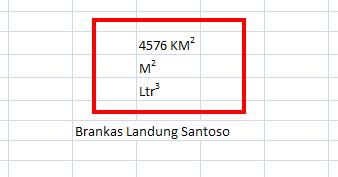
Di Microsoft Excel kita biasa menulis tanda pangkat seperti kuadrat (pangkat dua) atau kubik (pangkat tiga) dengan mengetikkan langsung angka 2 dan 3 disamping satuan yang digunakan, seperti  M2, atau M3 . Penulisan pangkat tersebut tentunya akan lebih sesuai dan lebih menarik untuk dilihat jika kita menggunakan superscript sehingga tulisan menjadi M2 dan

M3

Pembuatan superscript di microsoft Word bisa dibilang lebih mudah untuk dilakukan daripada di microsoft excel. Membuat superscript di excel membutuhkan langkah yang lebih panjang untuk dilakukan. Untuk lebih jelasnya, lihat contoh pembuatan superscript di dalam sel microsoft excel berikut ini.


  1. Misalkan kita ingin membuat tulisan Km2 di dalam sebuah sel microsoft excel
  2. Ketikan tulisan Km pada sebuah sel
  3. Lalu Klik kanan pada sel tersebut
  4. Kemudian pilih item Format Cells
  5. Pada dialog Format Cells, berikan tanda check pada item Superscript
  6. Klik tombol OK
  7. Selanjutnya ketik angka 2
  8. Tekan tombol enter
  9. Sel telah terisi dengan Km2.
 
Read more...

Memasang User Online Text


ikuti cara berikut:
1. log in di blogger.com
2. tata letak> tambah gadget
3. pilih html/ java script
4. pastekan kode berikut
<script type="text/javascript" src="http://gusdegleng.blogspot.com/on3.php?d=http://www.kita-aceh.blogspot.com/"></script>User Online&nbsp;</script>
5.klik simpan
tulisan yang di tandai dengan wana merah tersebut ganti dengan alamat blogmu.

semoga bermanfaat :)
Read more...

Daftar Panggilan di Windows RUN


Command programs :
- accwiz - Menampilkan Accsessibility Wizard
- calc - Menampilkan Kalkulator
- certmgr - Menampilkan Certificates
- charmap - Menampilkan Character Map
- ciadv - Menampilkan Indexing Service
- cleanmgr - Menampilkan Clean Manager
- cliconfg - Menampilkan Server Client Network Utility
- clipbrd - Menampilkan ClipBook Viewer
- cmd - Menampilkan Windows Command Processor
- cmstp - Menampilkan Connection Manager Profile Installer
- compmgmt - Menampilkan Computer Management
- ddeshare - Menampilkan DDE Share
- devmgmt - Menampilkan Device Manager
- dfrg - Menampilkan Disk Defragmenter
- diskmgmt - Menampilkan Disk Management
- drwtsn32 - Menampilkan Dr.Watson Debugger
- dvdplay - Menampilkan Windows Media Player
- dxdiag - Menampilkan DirectX
- eudcedit - Menampilkan Private Character Editor
- eventvwr - Menampilkan Event Viewer
- fsquirt - Menampilkan Bluetooth Transfer Wizard
- fsmgmt - Menampilkan Share FOlder
- gpedit.msc - Menampilkan Group Police
- GPhotos - Menampilkan Google Photos
- iexpress - Menampilkan IExpress Wizard
- lusrmgr - Menampilkan Local User and Groups
- magnify - Menampilkan Magnifie
- mmc - Menampilkan Console 1
- mobsync - Menampilkan Items synchronize
- mplay32 - Menampilkan Media Player
- msiexec - Menampilkan Windows Installer
- mspaint - Menampilkan Paint
- mstsc - Menampilkan Remote Desktop Connection
- narrator - Menampilkan Microsoft Narrator
- netsetup - Menampilkan Network Setup Wizard
- notepad - Menampilkan Notepad
- nslookup - menampilkan nslookup
- ntbackup - Menampilkan Backup or Restore Wizard
- ntmsmgr - Menampilkan Removable Storage
- ntmsoprq - Manampilkan Removable Storage Operator Request
- ntsd - Unknown
- odbcad32 - Menampilkan ODBC Data Source Administrator
- osk - Menampilkan On-Screen Keyboard
- packager - menampilkan Object Packager
- perfmon - Menampilkan Performance Computer
- rasphone - Menampilkan Network Connection
- regedt32 - Menampilkan Registry Editor
- regedit - Menampilkan Registry Editor
- rsop - Menampilkan Resultant Set of Policy
- rtcshare - Menampilkan Sharing Session
- RTLCPL - menampilkan Realtek Audio COntrol Panel
- scrnsave - Mengaktifkan Screen Saver
- secpol - Menampilkan Local Security Settings
- shrpubw - Menampilkan Create Folder Wizard
- sigverif - Menampilkan Signatur Verification
- sndrec32 - Menampilkan Sound Recorder
- sndvol32 - Menampilkan Master Volume
- sysedit - Menampilkan System Configuration Editor
- syskey - Menampilkan Securing the Windows XP Account Database
- sysocmgr - Menampilkan Windows XP Setup Information
- taskmgr - Menampilkan Task Manager
- telnet - Menampilkan Microsoft TelNet
- tourstart - Menampilkan Windows XP Tour
- verifier - Menampilkan Verifier Manager
- View Channels - Unknown
- wiaacmgr - menampilkan Scanner and Camera Wizard
- winchat - Menampilkan Windows Chatting
- winhelp - Menampilkan How to Use help
- winhlp32 - Menampilkan Windows Help
- wmimgmt - Menampilkan Windows Management Infrastructure (WMI)
- write - Menampilkan WordPad
- wupdmgr - Menampilkan Windows Update (Need Internet Connection)

Command Games :

- freecell - Menampilkan Game FreeCell
- mshearts - Menampilkan Game The Microsoft Hearts network
- spider - Menampilkan Game Spider
- sol - Menampilkan game Solitair
- winmine - Menampilkan Game MineSweeper

Command Screen Saver :

- ss3dfo
- ssflwbox
- ssmarque
- ssmypics
- ssmyst
- sspipes
- ssstars
- sstext3d

SEMOGA BERMANFAAT ...!!
Read more...

Merubah Teks Menjadi Gambar Pada Ms.word

Terkadang kita membutuhkan sebuah cara agar dokument kita tidak mudah di edit orang, tentu sahabat sudah paham kenapa dokument kita tidak ingin ada yang dengan mudahnya meng-edit isi dari dokument yang kita miliki.
Dengan memberi password misalnya.

Nach ... kali ini ada sdikit tip bagaimana agar dokument kita tidak mudah untuk di edit.
Selain dengan password, sahabt bisa melakukan dengan merubah teks itu sendiri menjadi sebuah file gambar dengan format JPEG. dengan begitu bagi yang pingen meng edit dokument tersebut silahkan edit dengan aplikasi editing gambar... he ..he..he...

Berikut langkah-langkahnya


  1. Atur dulu dokument anda sesuai dengan keinginan kerena setelah dirubah jadi file gambar lumayan susah editnya.
  2. Seleksi Teks yang akan dirubah menjadi gambar dengann meng-Blok nya atau Ctrl + C
  3. Taruh kursor dimana Gambar Teks tadi ditempatkan
  4. Clik Button Paste - Paste Special
  5. Pilih Picture ( Enhanced Metafile)
  6. OK dech ... SELAMAT MENCOBA


Read more...

Pengaman Password


Kata kunci atau password merupakan hal yang wajib untuk meng-auntetikasi semua akun kita di internet. Dengan password, akun kita terjamin dari jamahan orang lain. Namun Jika password dan username kita jatuh ke tangan orang yang salah, maka habislah kita, Apalagi jika password tersebut terkait dengan akun yang penting seperti paypal, e-banking, dan lain sebagainya.

Banyak cara dilakukan untuk melindungi akun-akun tersebut, antara lain dengan memberikan password yang berbeda-beda di masing-masing akun. Hal ini menyebabkan kita harus mengingat banyak sekali password dan hal itu tidaklah mudah. Untuk itulah diperlukan sebuah software password manager yang bisa mengatur semua password kita dengan aman, maka dari itu muncul sebuah software KeePass Password Safe.

KeePass Password Safe adalah password manager yang bisa kita gunakan untuk menyimpan semua password kita dengan aman. Password kita tersebut akan dilindungi oleh satu master key atau satu key file. Sehingga yang perlu kita ingat cukup satu password master key saja ataupun cukup kita pilih satu key file untuk membuka semua password database yang telah kita simpan.

Password yang telah kita simpan di dalam database KeePass Password Safe akan dienkripsi dengan enkripsi yang paling aman saat ini yaitu AES dan Twofish.

Fitur-fitur KeePass Password Safe yang bisa kita nikmati adalah:
  • Tingkat keamanan database password yang kuat dengan berbagai perlindungan enkripsi, algoritma, master key dan key file akan menjamin password kita aman tersimpan didalamnya.
  • Memiliki dua pilihan untuk membuka database password kita, master key dan key file, yang bisa kita pilih sesuai dengan keinginan kita.
  • KeePass Password Safe tidak memerlukan instalasi dan merupakan software portable. Tersedia pula versi installer nya jika kita memang tertarik menggunakan yang versi installer.
  • Kita bisa mengekspor password kita ke format TXT, HTML, XML dan CSV.
  • Bisa mengimpor password dari berbagai format password manager lain seperti CSV (yang sering digunakan oleh password manager seperti Password Keeper dan Password Agent), TXT, serta 35 format lainnya.
  • Mudah mentransfer database password dari satu komputer ke komputer lainnya.
  • Kita bisa mengelompokkan password berdasarkan groupnya. Mendukung untuk mengelompokkan password di dalam Groups, Sub Groups, dan Sub Groups didalam Sub Groups.
  • Memiliki catatan waktu kapan kita menyimpan dan mengedit password.
  • Mendukung fitur drag and drop sehingga kita bisa melakukan drag and drop untuk membuka sebuah akun.
  • Kita bisa mencari dan mengurutkan password dengan mudah.
  • Memiliki fitur Strong Random Password Generator untuk menghasilkan password yang aman bagi kita.
  • Mendukung berbagai macam plugin, kita juga bisa membuat pluginnya sendiri.
  • Gratis dan merupakan open source yang bebas kita gunakan.
Oke, langsung saja kita mencoba tools ini.

  • Kemudian jalankan installernya seperti biasa.
  • Setelah itu buka KeePass Password Safe, gambar dibawah merupakan tampilan utama dari tools ini.
  • Untuk menambahkan Database Password baru, kita pilih Add New Password Database. Pilih direktori penyimpananya.
  • Kemudian isi master password dari database kita.
  • Untuk menambahkan keamanan, kita tambah dengan key file, caranya dengan mencetang pilihan key file. Simpan key file ditempat yang aman menurut anda.
  • Secara otomatis tools ini meminta Entropy Collection untuk keunikan key file kita.
  • Setelah pembuatan master password dan key file berhasil, maka muncul halaman utama Database Password kita.
  • Oke, kita coba untuk menambahkan password facebook di tools ini. Caranya dengan mengeklik icon add new entry. Dan isikan textfield-textfield sesuai yang diminta.Oke, penambahan entry berhasil.
  •  Untuk mengetahui password kita, kita cukup memilih icon Copy Password to Clipboard, kemudian paste di notepad (kita diizinkan mem-paste password kita hanya beberapa detik) .
  • Oke sekian contoh penambahan password di tools ini.
  • Untuk membuka kembali KeePass Password Safe, cukup dengan double-klik iconnya dan kita akan diperintahkan untuk mengisikan Master Password dan Key File.
 
Dengan adanya tools manajemen password seperti KeePass Password Safe ini, kita tak perlu susah-susah untuk mengingat semua password dari akun internet yang kita miliki, cukup dengan mengingat master password dari tools ini, maka semua password kita akan tersimpan dengan aman.
Read more...